周计划的用法和月计划一样,只是把范围从一个月缩到一周。项目部周例会、周报、给班组下本周任务单,都用它。
第 1 步 在简洁版页面,把“起始日期”填成这一周的第一天(建议填星期一)。
第 2 步 点“周计划”按钮。
第 3 步 弹出提示后点“确定”,“截止日期”自动填成这一周的最后一天。
第 4 步 表格里只剩这一周的任务。
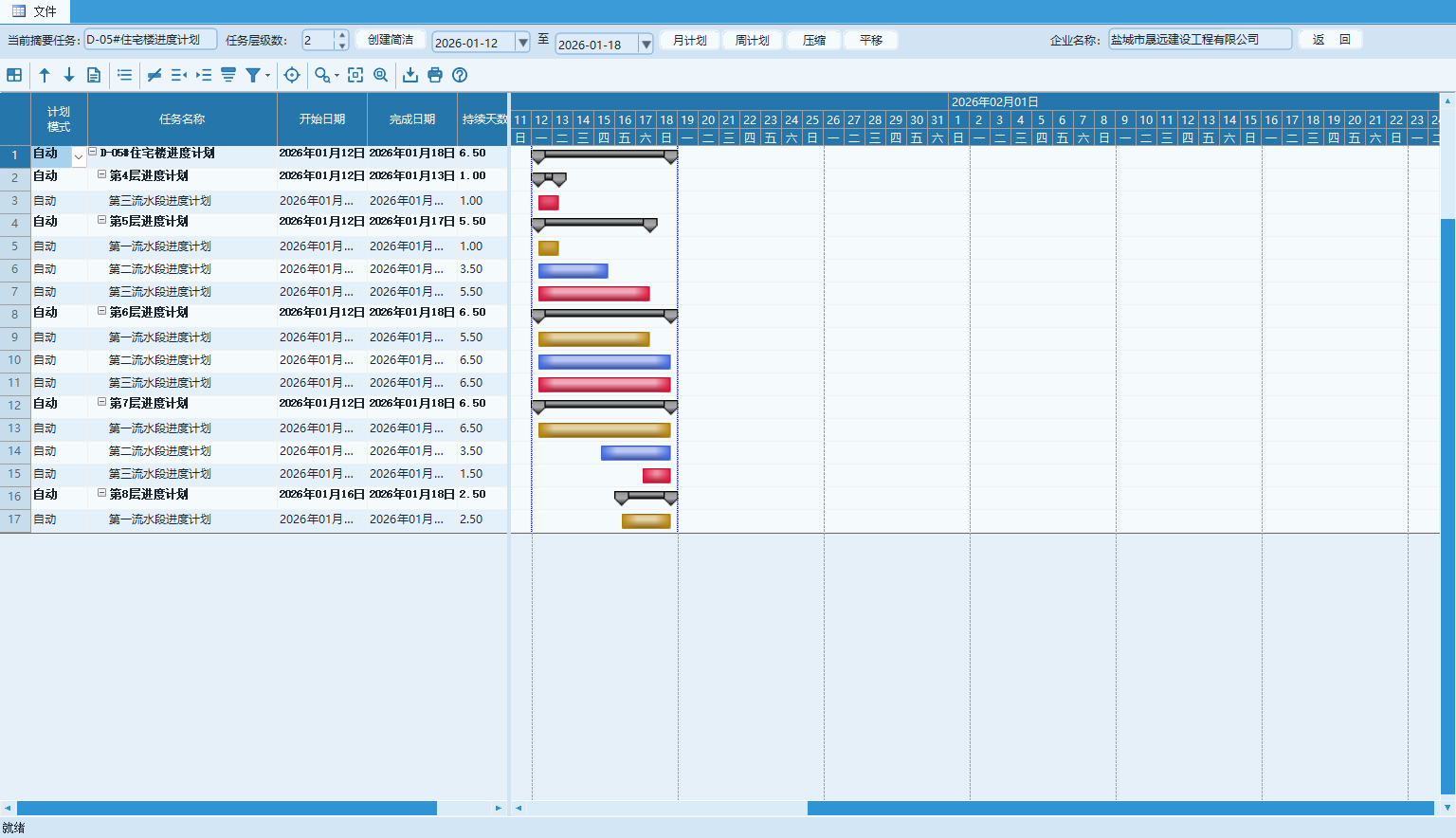
周计划从“起始日期”这天开始,往后取七天。例如起始日期填 2026-01-12(星期一),截止日期自动变成 2026-01-18(星期日)。
| 【提示】填星期一还是填星期三,结果不一样:工具只认“起始日期 + 7 天”,不认“本周”。想让周计划从周一开始,起始日期就必须填周一。 |
图 10-1 生成周计划后,只剩这一周的任务
同理,层级数填到 5 时,截出来的周计划也带着最末级工序,这一周里谁干什么、干几天一目了然:
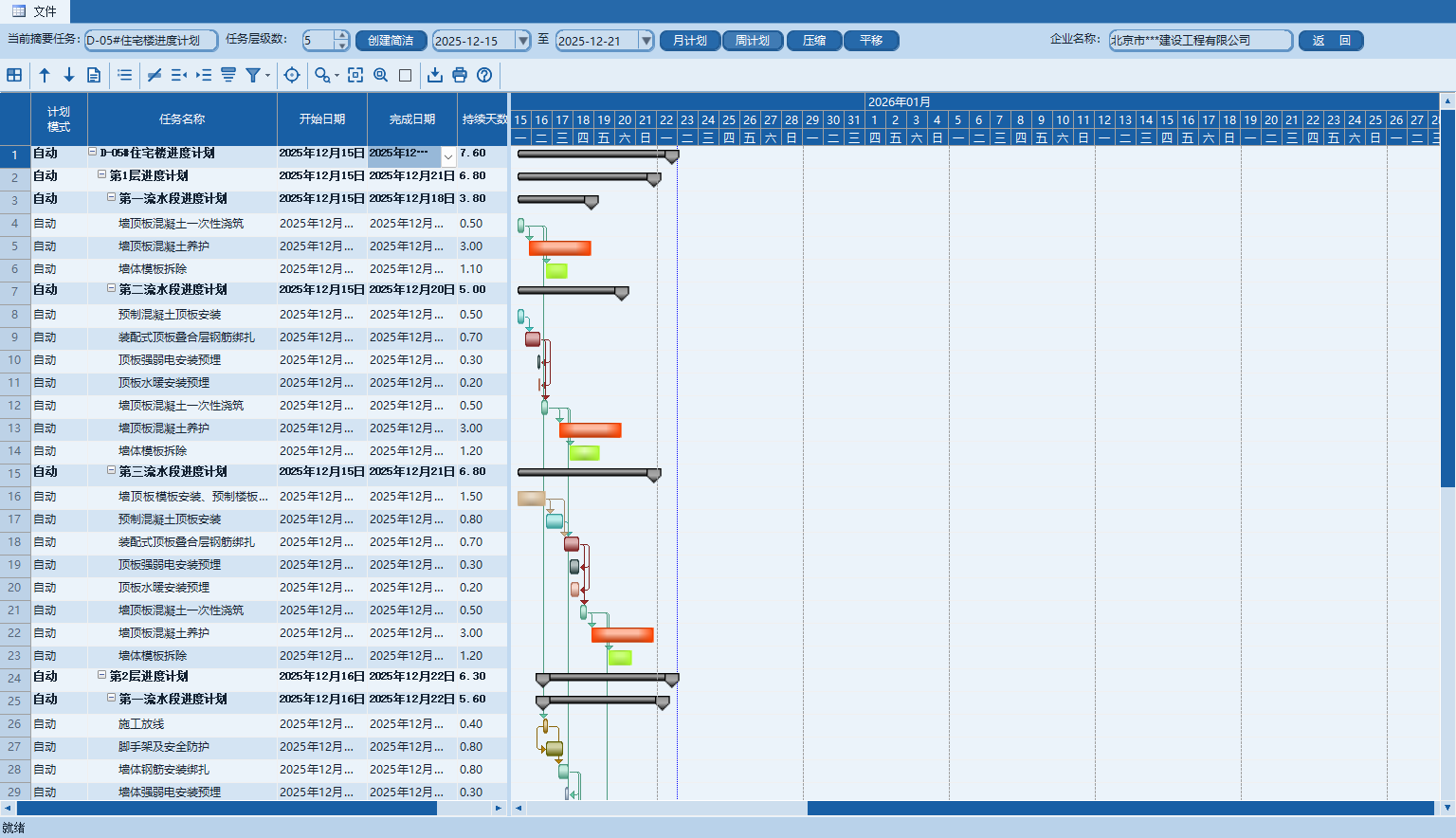
图 10-2 层级数填 5 时的周计划:这一周里的最末级工序都在
一周七天在本工具里都算工作日(人员轮班,不停工),所以一周的计划会有七个日期的任务条,不会出现周六周日空白的情况。
生成周计划后,标尺同样保持原样,不会自动缩放,也不会把每日宽度压窄。
| 问题 | 原因与处理 |
| 周计划里任务很少 | 本周本来就没有多少任务,或起始日期错开了一周。核对日期后重新生成 |
| 想一次做四周的计划 | 先做第一周的周计划并打印,再重新“创建简洁版”恢复,然后逐周生成 |
| 起始日期填成了月底 | 周计划会跨到下个月,属正常。要按自然月对齐,起始日期就填月初 |
表 10-1 周计划常见问题