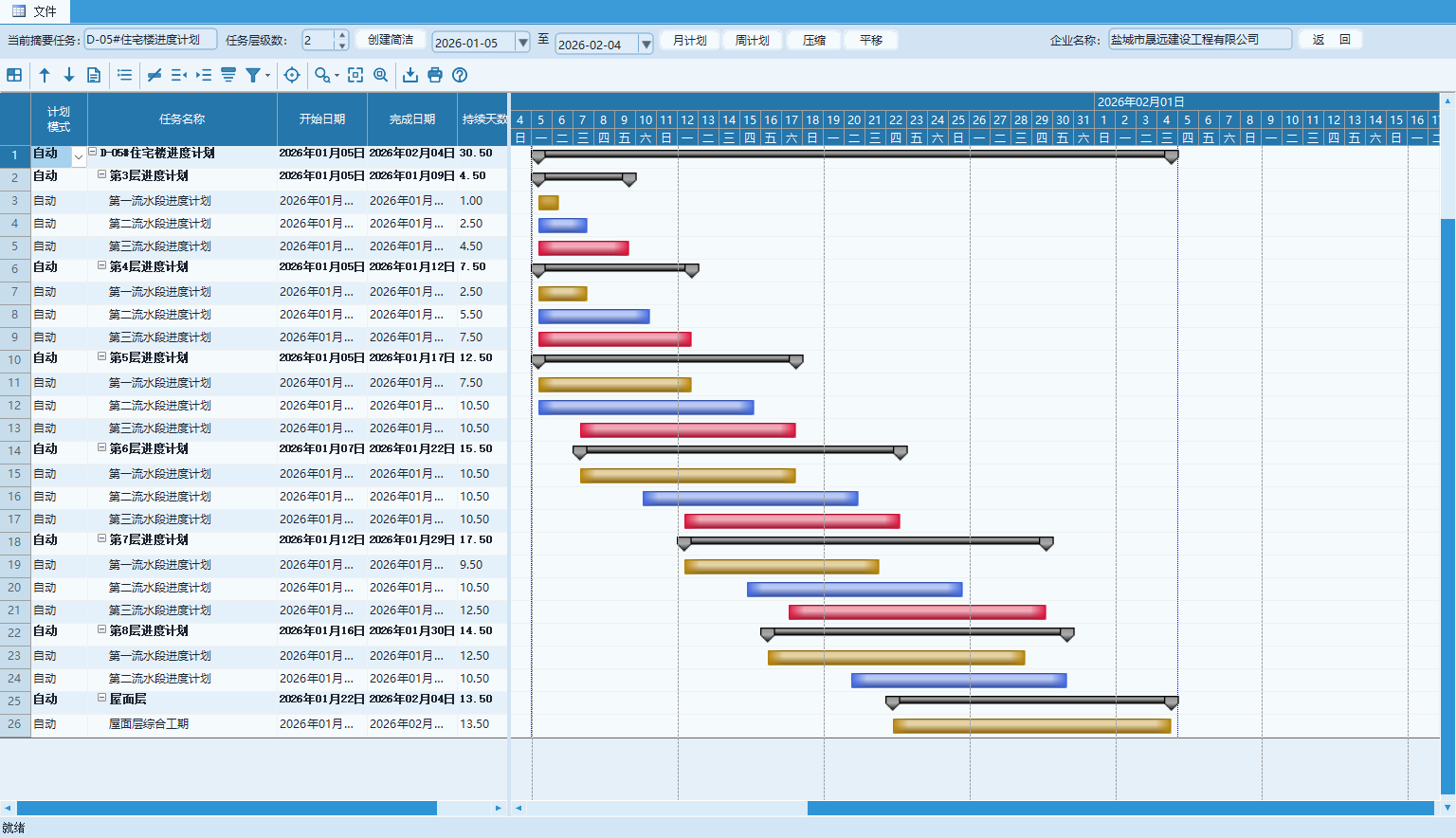
月计划是把简洁版再截一段:只保留某一个月里的任务,其余全部去掉。每月报进度、开月度例会、给监理报月度计划,都用这个功能,一份计划几秒钟就能出。
第 1 步 先按第八章生成简洁版,界面停在简洁版页面。
第 2 步 在“起始日期”里填这个月的基准日(一般填本月 1 日,或本月的开工日)。
第 3 步 点“月计划”按钮。
第 4 步 弹出“月计划已生成”的提示,点“确定”。
第 5 步 表格里只剩下这个月内的任务,“截止日期”自动填好了这个月的最后一天。
月计划的范围是从“起始日期”这一天开始,往后取一个月,截止日期算到这个月的前一天。例如起始日期填 2026-01-05,截止日期自动变成 2026-02-04;填 2026-01-01,截止日期就是 2026-01-31。
跨月的任务按跨越判断:只要任务的开始或结束落在区间内,就会保留下来,不会被截断成半截。
图 9-1 生成月计划后,只剩一个月内的任务
生成后可以核对三处:
● 上方“起始日期”“截止日期”两个框,确认区间对不对。
● 左侧表格行数,比生成前少说明截取生效了。
● 右侧任务条的分布,应当都落在这一段日期内。
生成简洁版时层级数填到 5 的话,截出来的月计划里同样带着最末级工序,可以直接当班组交底单用:
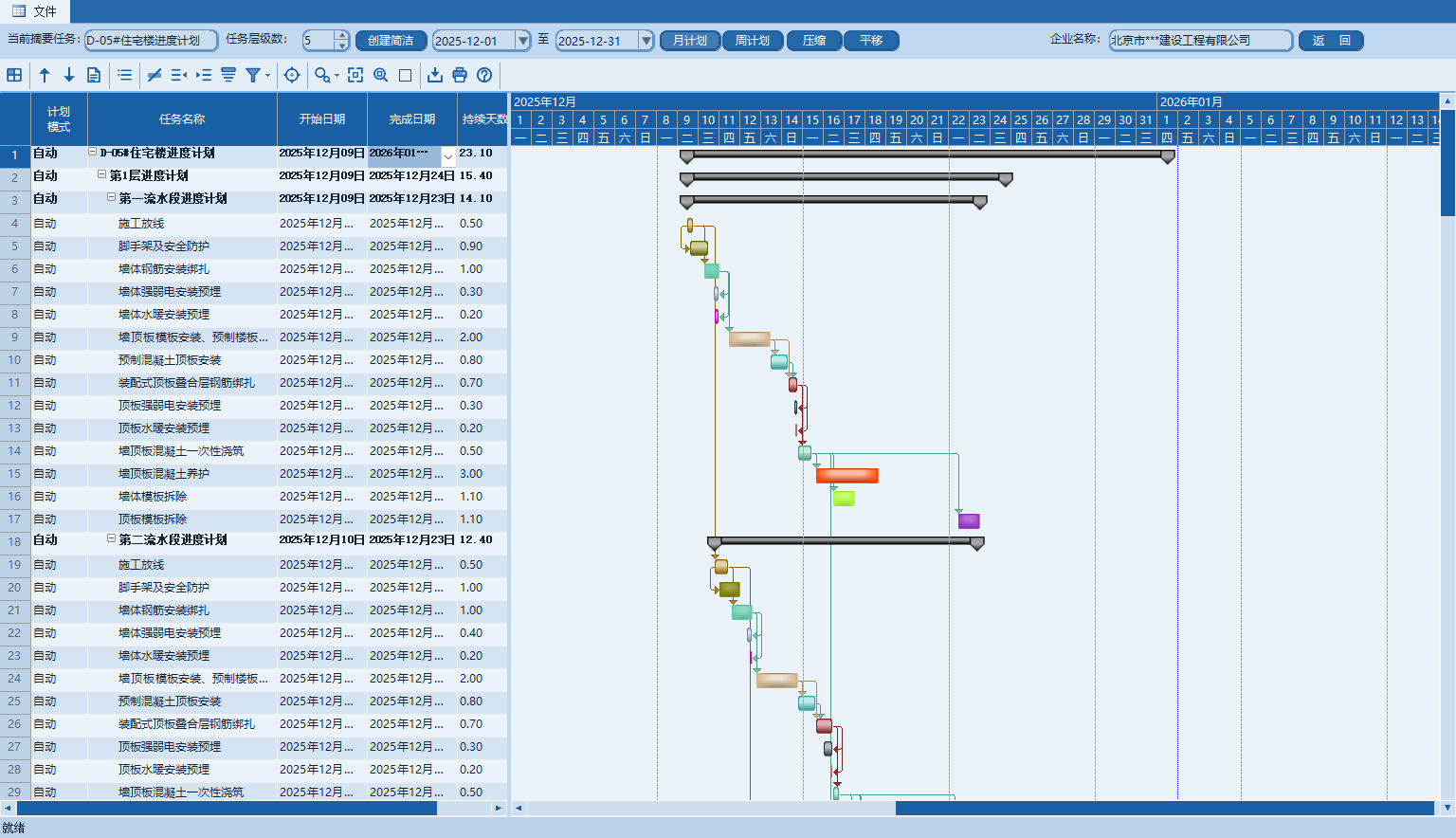
图 9-2 层级数填 5 时的月计划:这个月以内的最末级工序都在
生成月计划后,时间标尺保持生成之前的格式和每日宽度,不会自动缩放到整月。月计划一般跨好几个月,一屏放不下,用鼠标拖动时间轴下方的滚动条往右看,或者按需点缩放按钮。
| 【注意】月计划是在简洁版的基础上再截取,截掉的不会自动恢复。想恢复完整内容,重新点一次“创建简洁版”即可回到完整状态,再重新选月份。 |
| 问题 | 原因与处理 |
| 提示“右侧还没有计划” | 简洁版里还没有生成内容。先点“创建简洁版” |
| 点了月计划,行数没变 | 所有任务都在这个月内,本来就没什么可删的。换个起始日期试试 |
| 截止日期不是我想要的 | 截止日期由工具按“起始日期 + 一个月”自动算,不能手工改;要别的区间请改用起始日期来控制 |
| 任务被删多了 | 起始日期填晚了。重新点“创建简洁版”恢复,再填早一点的日期 |
表 9-1 月计划常见问题