明细版有一点不方便:任务太细。一栋住宅楼的明细计划通常有几百行,打印出来一张纸放不下,缩小到一张纸上又看不清字。而给监理、甲方、班组长看的时候,其实只关心“哪一层、哪一段、什么时候干”。
简洁版就是干这件事的:把明细计划按层级压扁,只保留到需要的那一层,生成一张行数少、字号大、能贴墙上看的汇总图。原明细计划不会被改动。
进入简洁版页面有两种方式,效果相同:
● 在明细版里先用鼠标点中一个摘要任务(整行变蓝),再点工具条上的“生成简洁版”按钮。
● 已经在简洁版页面时,直接点操作行上的“返回”回到明细版,再按上一条操作。
| 【注意】必须选中的是摘要任务(名字前面带 ⊟ 的那种),选到具体工序上会提示“生成简约版必须选择的是摘要任务”。 |
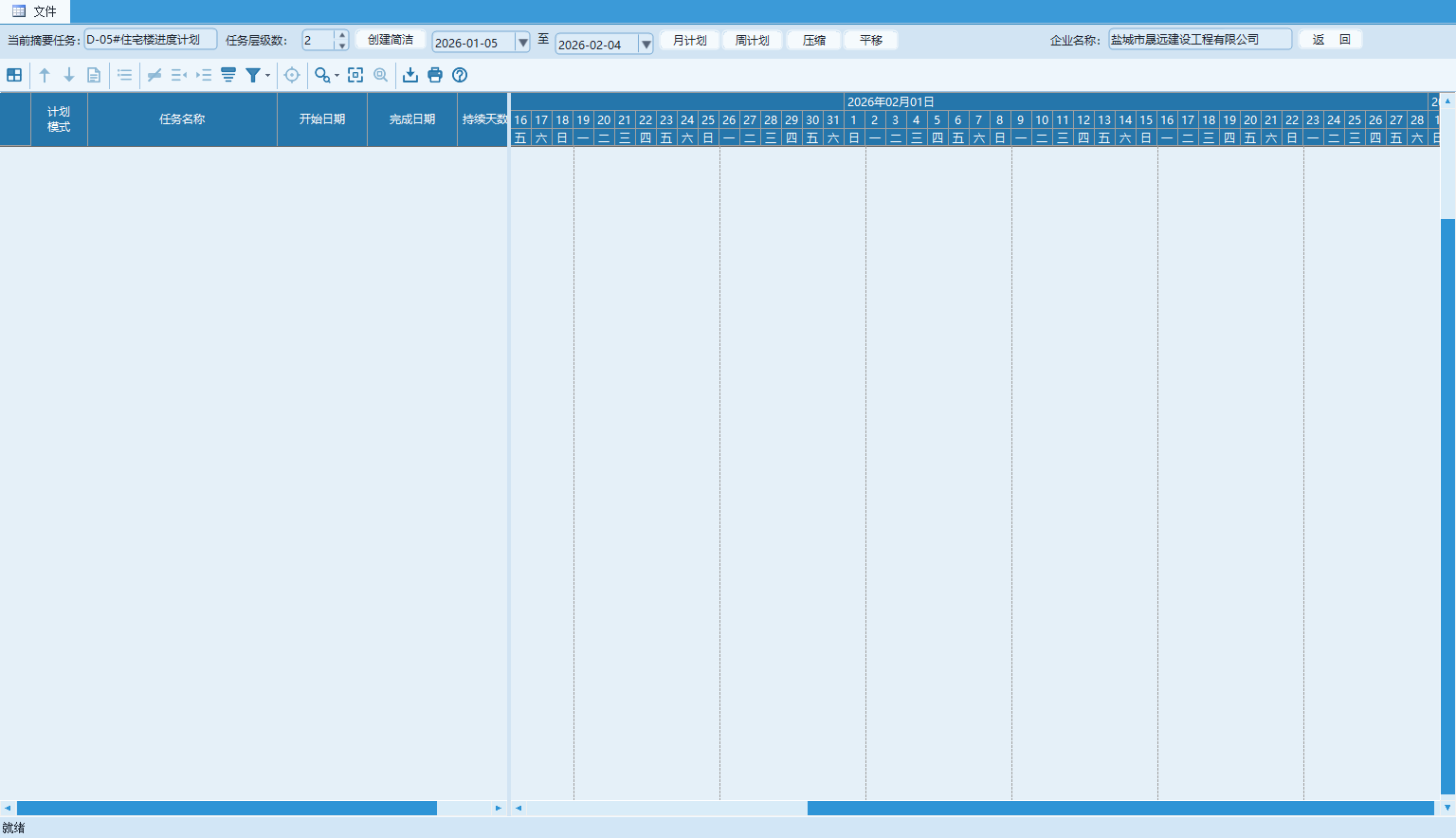
点下去以后,界面会从明细版切换到简洁版页面。切换后左边表格是空的,右边时间轴也空着,上方多出一行操作控件——因为此时还没有生成,等下一步点“创建简洁版”才会有内容。
图 8-1 简洁版页面(刚进入,尚未生成)
切换过来以后,工具条下方多出一行操作控件,从左到右一共九个:

图 8-2 简洁版页面的操作控件
| 序号 | 控件 | 说明 | 详见 |
| ① | 当前摘要任务 | 显示刚才在明细版选中的那个任务名称,只读,不需要改 | |
| ② | 任务层级数 | 要展开到第几层,数字越大越细。一般填 2;要让最末级工序也带出来,填 5。见 8.5 节 | |
| ③ | 创建简洁版 | 点它才开始生成 | |
| ④ | 起始日期 | 生成后要做的月计划、周计划,以这个日期为起点 | |
| ⑤ | 截止日期 | 由工具自动填写,不需要手工改 | |
| ⑥ | 月计划 | 按起始日期截出一个月 | 第九章 |
| ⑦ | 周计划 | 按起始日期截出一周 | 第十章 |
| ⑧ | 压缩 | 缩短或延长总工期 | 第十一章 |
| ⑨ | 平移 | 整体向前或向后调日期 | 第十二章 |
表 8-1 操作控件说明
同一行的最右边还有两个:企业名称(打印时自动填进页脚“施工单位”)和“软件注册”。最右端的“返 回”按钮用来回到明细版页面。
完整过程只有三步,下面这段动画就是实际操作的样子:
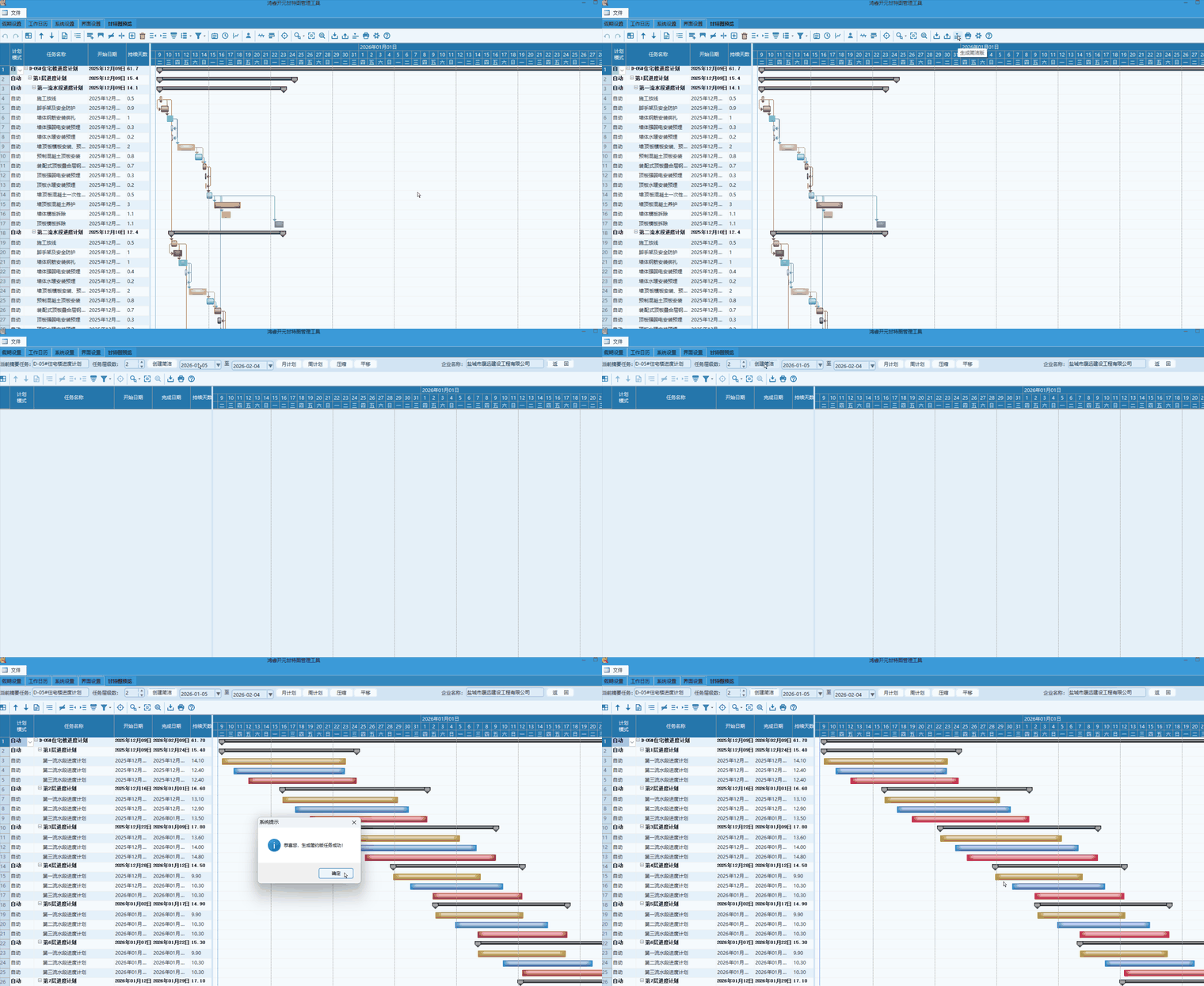
图 8-3 生成简洁版的完整操作(动画)
| 【提示】如果图 6-3 不动,说明当前查看方式不支持动画。请直接双击打开与本说明书同目录的“生成简洁版演示.gif”查看;或按下面的文字步骤操作。 |
动画不便查看时,看下面四个关键画面,也能对上每一步在做的事:
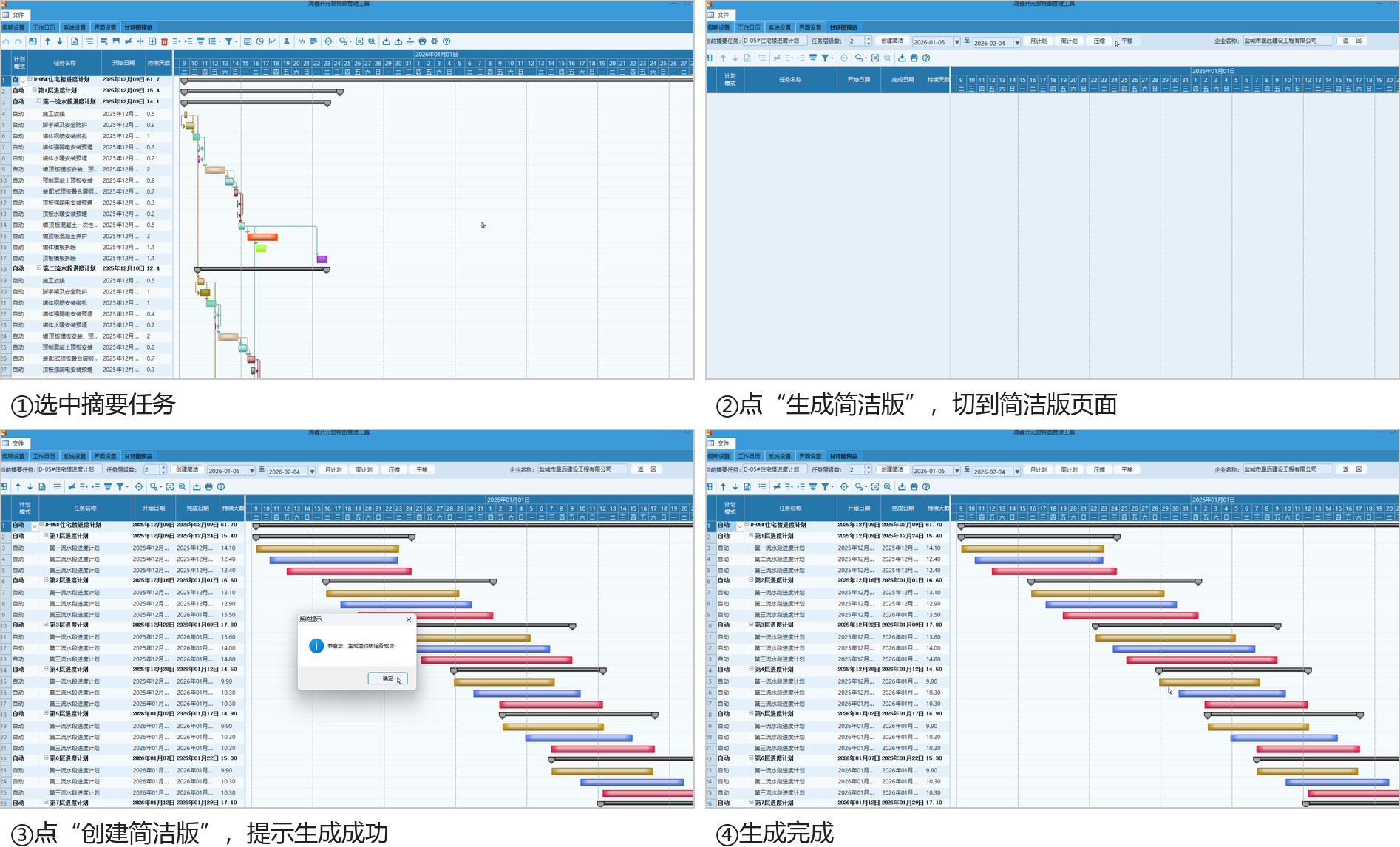
图 8-4 四个关键画面:①选中摘要任务 ②切换页面 ③生成并提示 ④得到结果
第 1 步 在明细版里点中要生成的那个摘要任务(例如整栋楼的进度计划行),整行变蓝即选中。
第 2 步 点工具条上的“生成简洁版”按钮,界面自动切换到简洁版页面,上方出现操作控件。
第 3 步 在“任务层级数”里填 2(一般就用 2);要让最末级工序也一并带出,改填 5。起始日期默认不用改。
第 4 步 点“创建简洁版”按钮。稍等一两秒,弹出“恭喜您,生成简约版任务成功!”,点“确定”。
第 5 步 左侧表格和右侧甘特图同时出现内容,生成完成。
“任务层级数”决定展开到第几层。填得越大,保留的层级越多、行数越多。以某栋住宅楼的计划为例,同一个工程用不同层级数生成,结果差别很大:
| 层级数 | 生成行数 | 展开到 | 适用场合 |
| 1 | 约 10 行 | 楼栋 → 分部(第 N 层) | 只汇报总体形象进度,或贴在小黑板、A4 纸上 |
| 2 | 约 34 行 | 楼栋 → 分部 → 流水段 | 最常用。A3 一张纸放得下,班组长能对上自己的段 |
| 3 | 约 490 行 | 展开到具体工序 | 需要和明细版一样细时才用,一般配合分页打印 |
表 8-2 层级数与生成行数
| 【提示】上表的行数只是举例,实际行数取决于原计划有几个分部、几个流水段。原则是:先填 2 看效果,行数太多就改成 1,行数太少就改成 3;计划在具体工序下面还分层的,直接填 5。改完重新点“创建简洁版”即可,不需要退回明细版。 |
同一个摘要任务可以反复生成。每次点“创建简洁版”,都会先清掉上一次的结果再重新生成,不会叠加。
层级数是从你选中的那个摘要任务往下数几层,数的是“下面还有几层”,不是整份计划的总层数。填的数比实际层数大不会出错,多出来的层级没有内容就自动停下;填少了,最末一级的子任务就不会被摘进来。有的计划在“具体工序”下面还分一层(例如同一道工序按顶板、墙体、楼面分开排),这种计划要把层级数填到 5,才能一直摘到最末级的子任务节点。
这一条对后面几章有影响:月计划、周计划都是在这份简洁版的基础上截取的,简洁版里没有的层级,月计划、周计划里同样不会有。要让月计划、周计划带着最末级工序,就在生成简洁版时把层级数填到 5 再往下做。下图是同一份计划把层级数填成 5 的结果,行数与明细版相同:
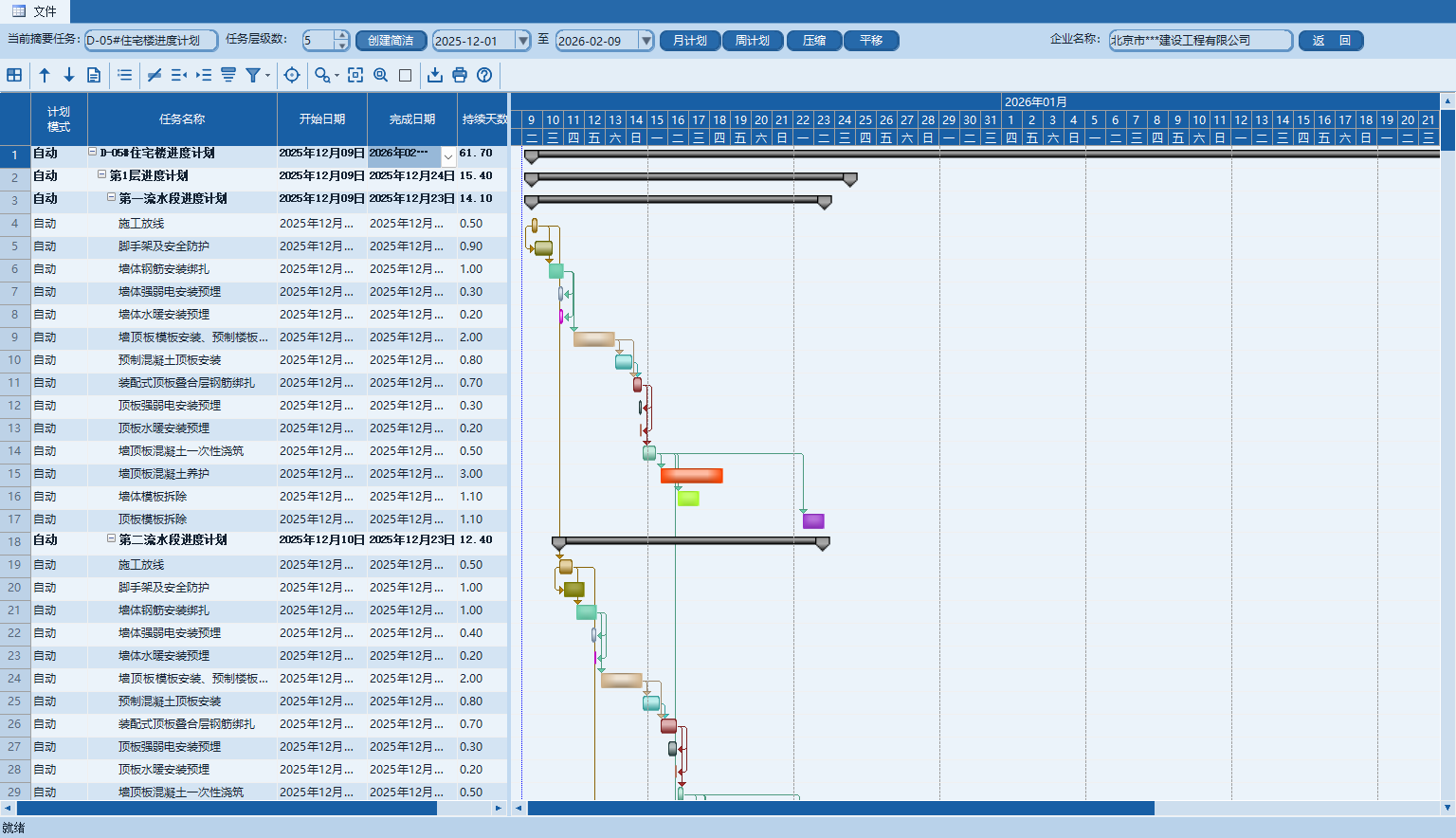
图 8-5 层级数填 5:一直摘到最末级子任务,行数与明细版相同
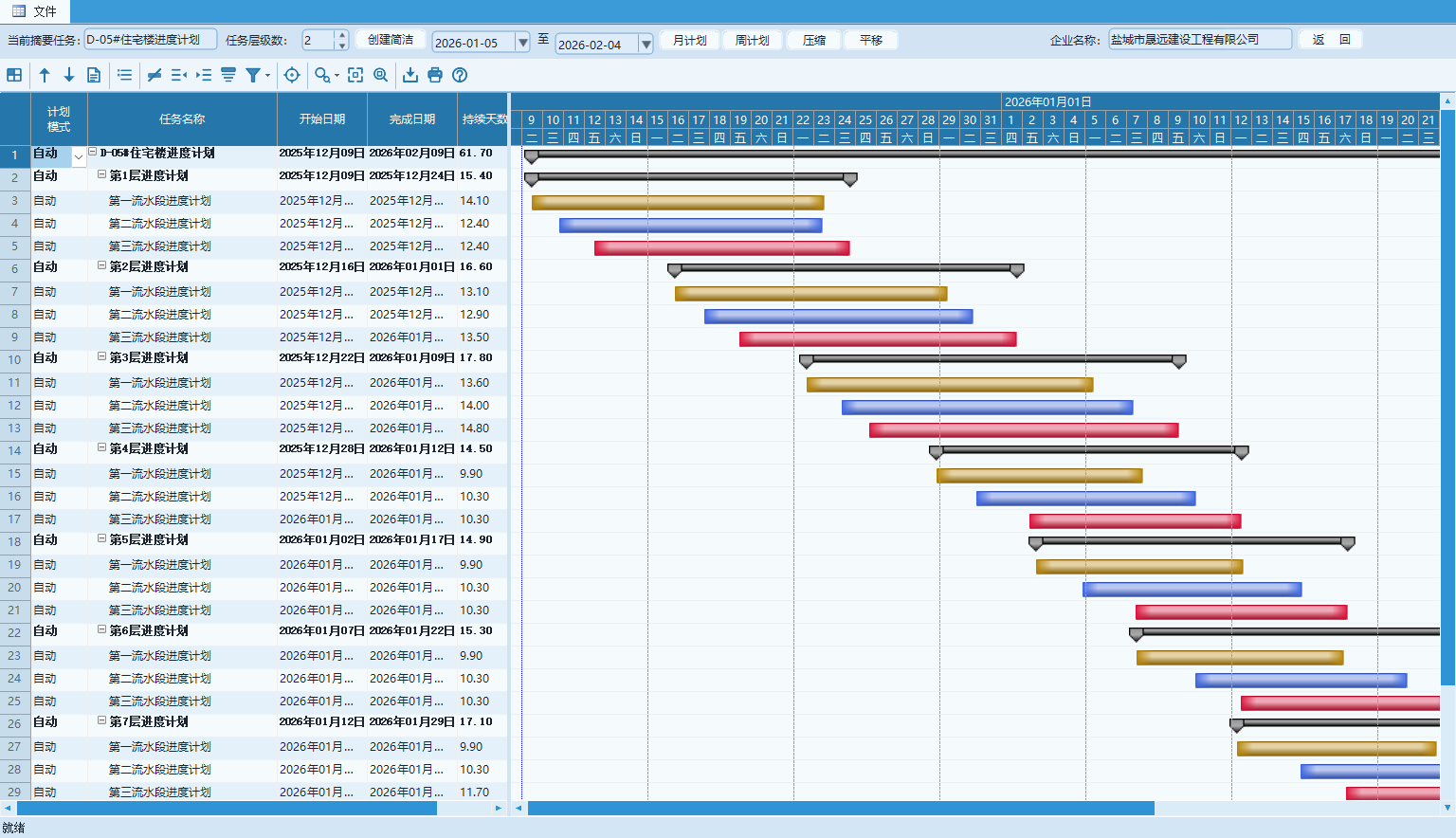
图 8-6 生成后的简洁版
生成后的界面和明细版基本一样,区别有三点:
● 任务表只剩汇总层级,没有具体工序了,行数从几百行降到几十行(层级数填到 5 时不适用这一条:那种情况下最末级工序也会一并带出,行数与明细版相近)。
● 右侧任务条变得整齐:每个流水段一条,深浅不同的颜色区分不同分部,一眼能看出先后。
● 时间轴上的竖虚线(一周分界)照旧保留。
这时可以直接打印,或者在它的基础上继续做月计划、周计划、压缩、平移——后续操作都只改这份简洁版,不影响明细版。
| 想做的事 | 点哪个按钮 | 看哪一章 |
| 只保留某一个月 | 月计划 | 第九章 |
| 只保留某一周 | 周计划 | 第十章 |
| 总工期要缩短或延长几天 | 压缩 | 第十一章 |
| 整体推迟或提前开工 | 平移 | 第十二章 |
| 打印出来或导出图片 | 工具条上的“打印” | 第十三章 |
| 保存成文件发给别人 | 工具条上的“保存甘特图” | 7.6 |
表 8-3 生成之后的常用动作
点操作行最右边的“返 回”按钮,界面切回明细版,明细计划原样还在。简洁版的成果不会被删掉,下次再点“生成简洁版”进来还看得到;只有重新点“创建简洁版”时才会被覆盖。
| 问题 | 原因与处理 |
| 提示“请选择一个摘要任务” | 在明细版里没有点选任何行。先用鼠标点中整栋楼那一行,再点“生成简洁版” |
| 提示“必须是摘要任务” | 选中的是具体工序(没有子任务的行)。往上选一行,选带 ⊟ 的摘要行 |
| 点“创建简洁版”没反应 | 先确认“任务层级数”里填的是数字且大于 0;再确认摘要任务名称不为空 |
| 生成的行数比预想的多很多 | 层级数填大了。改成 2 或 1,重新点“创建简洁版” |
| 生成后时间轴一片空白 | 任务都排在当前视图范围之外。点工具条上的“缩放整个项目” |
| 生成后再点一次,之前的结果没了 | 属正常。每次生成都是重新生成,不是追加 |
| 简洁版里想改任务名称 | 在简洁版里双击任务名称可以直接改,但退回明细版后这里不保留建议回明细版改 |
表 8-4 生成简洁版常见问题