点工具条上的“加载甘特图”按钮,在弹出的窗口里找到计划文件(.xml),确定即可。
第 1 步 点工具条右侧的“加载甘特图”按钮(下箭头落入托盘的图标)。
第 2 步 在弹出的打开窗口里,找到计划文件所在文件夹。
第 3 步 选中 .xml 文件,点“打开”。
第 4 步 稍等片刻(任务多时需要几秒到十几秒),左侧出现任务列表、右侧出现任务条,就说明加载成功。
| 【注意】计划文件不是普通的文本文件,用记事本打开是乱码,属正常现象,直接双击也打不开。加载一律走本工具里的“加载甘特图”按钮。 |
左边这张表就是计划的骨架,一行一个任务。最左边一列是“计划模式”,显示“自动”或“手动”,“自动”表示这一行的时间由前后任务的搭接关系自动推出来。
任务名称前面的小方框带减号(⊟)表示这是一个摘要任务,下面是它的子任务;点这个方框可以折叠或展开。缩进越多,层级越深:
| 层级 | 典型内容 | 例子 |
| 第 1 层 | 整个工程 | D-05#住宅楼进度计划 |
| 第 2 层 | 分部工程或楼层 | 第 1 层进度计划、基础工程 |
| 第 3 层 | 流水段 | 第一流水段进度计划 |
| 第 4 层 | 具体工序 | 施工放线、脚手架及安全防护、墙体钢筋安装绑扎 |
表 7-1 任务层级
后面三列分别是开始日期、完成日期和持续天数。持续天数可能出现 0.5、1.5 这样的小数,表示半天、一天半,属于正常。
右边是甘特图的主体。最上面一行是月份,中间一行是日期,最下面一行是星期。彩色横条就是任务,横条长短代表工期,位置代表时间。
往外缩放时,这几行会跟着换成更粗的单位:先是「月 / 日 / 星期」,再往外是「年 / 季度 / 月」,最外面是「年 / 年 / 季度」。缩到月这一档时,中间一行显示的是第 1 季度到第 4 季度。
横条之间有细线连接,那表示前后两个任务有搭接关系(前一个干完才能干后一个)。横条上的深色细条表示已完成的比例。
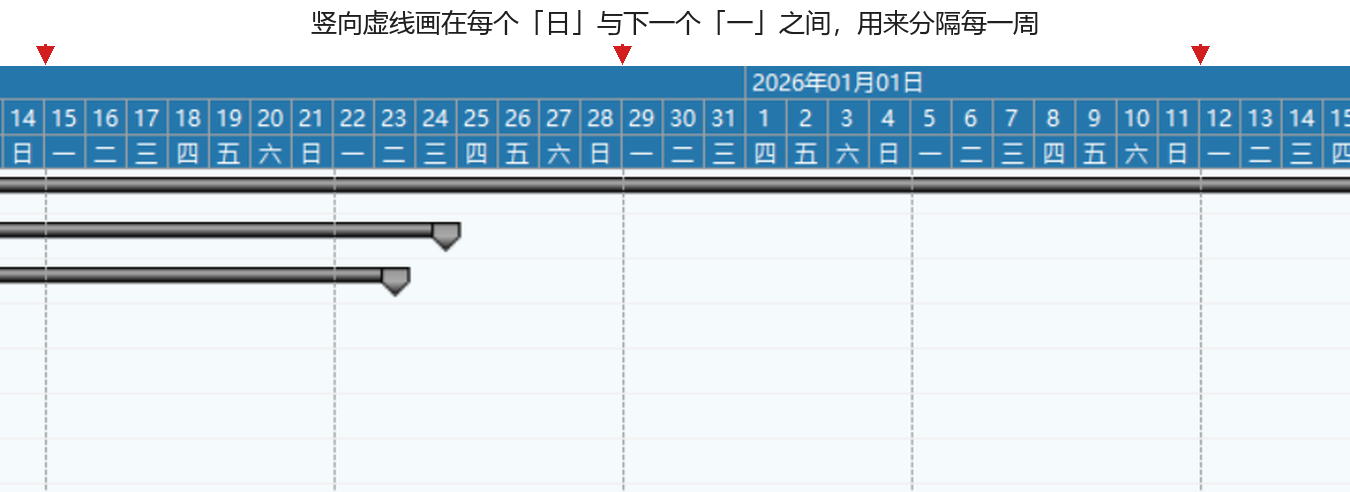
时间轴上每隔七天有一条竖向虚线,位置在每个星期日与下一个星期一之间。这条线是本工具特意画上去的,用来一眼看出“这一周干到哪儿”。
图 7-1 竖向虚线的位置:每个「日」的右边、下一个「一」的左边
竖虚线只是视觉分界,不影响任务排期。本工具的日历按建筑施工的实际安排设置:每周七天都算工作日、人员轮班,所以任务条不会在周六、周日断开。
| 【提示】竖虚线的位置会随缩放和左右滚动自动跟随,始终落在周日与周一的中间,不需要手工调整。 |
任务多的时候,先点“缩放整个项目”按钮,把全部任务缩到一屏,看清整体轮廓;要看某一段细节,再用“缩放”按钮或按住 Ctrl 滚动鼠标滚轮放大。
左右拖动时间轴下方的滚动条可以前后翻看不同月份。
缩放只改变每格多宽、一屏能看到多长的区间,标尺上的字始终是中文格式:年、月、日、星期、季度,不会变成 Jan、Mon 这样的英文缩写,也不会因为缩放把每格挤得过窄而丢字。
点“保存甘特图”按钮,选择保存位置和文件名,就把当前这份计划另存为一个新的 .xml 文件。生成简洁版、月计划、周计划、压缩、平移之后,都可以用这个按钮另存,原文件不受影响。
| 【提示】另存出来的是“当前显示的计划”,不是原始文件。想把改动后的结果交给别人,就用这个按钮另存一份,再把新文件发过去。 |
| 现象 | 原因 | 怎么办 |
| 左侧空白、右侧也空白 | 还没加载计划 | 点“加载甘特图” |
| 提示文件格式不对 | 选的不是 .xml 计划文件 | 确认文件后缀是 .xml,且由本系统导出 |
| 加载后只有几行 | 选的计划本身就这么大 | 打开原计划核对 |
| 任务条挤在左侧一小片 | 时间轴尺度过大 | 点“缩放整个项目” |
| 字体显示为方框 | 系统缺少中文字体 | 安装宋体、黑体后重启软件 |
表 7-2 打不开或看不到内容