压缩工期是把整份计划的总工期缩短若干天,各任务按原有搭接关系重新排一遍。甲方要求提前竣工、或者要腾出时间做验收,用它最快。反过来,遇到连续雨季、停工待料要顺延,把天数填成负数就是延长。
第 1 步 在简洁版页面(先确保已经生成过简洁版)。
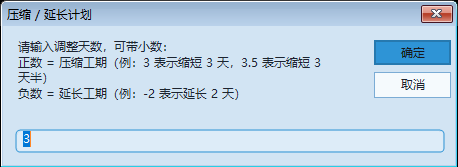
第 2 步 点“压缩”按钮,弹出输入框。
第 3 步 在输入框里填天数,例如 3 表示缩短 3 天,3.5 表示缩短 3 天半,-2 表示延长 2 天。
第 4 步 点“确定”,稍等一两秒,表格里的完成日期整体提前(或推后)。
图 11-1 压缩 / 延长计划的输入框
输入框的三种填法:
| 填法 | 含义 | 结果 |
| 3 | 压缩 3 天 | 总工期减少 3 天,完成日期提前 |
| 3.5 | 压缩 3 天半 | 总工期减少 3.5 天,允许出现半天 |
| -2 | 延长 2 天 | 总工期增加 2 天,完成日期推后 |
| 0 或留空 | 不做任何调整 | 直接返回,计划不变 |
表 11-1 天数的填法
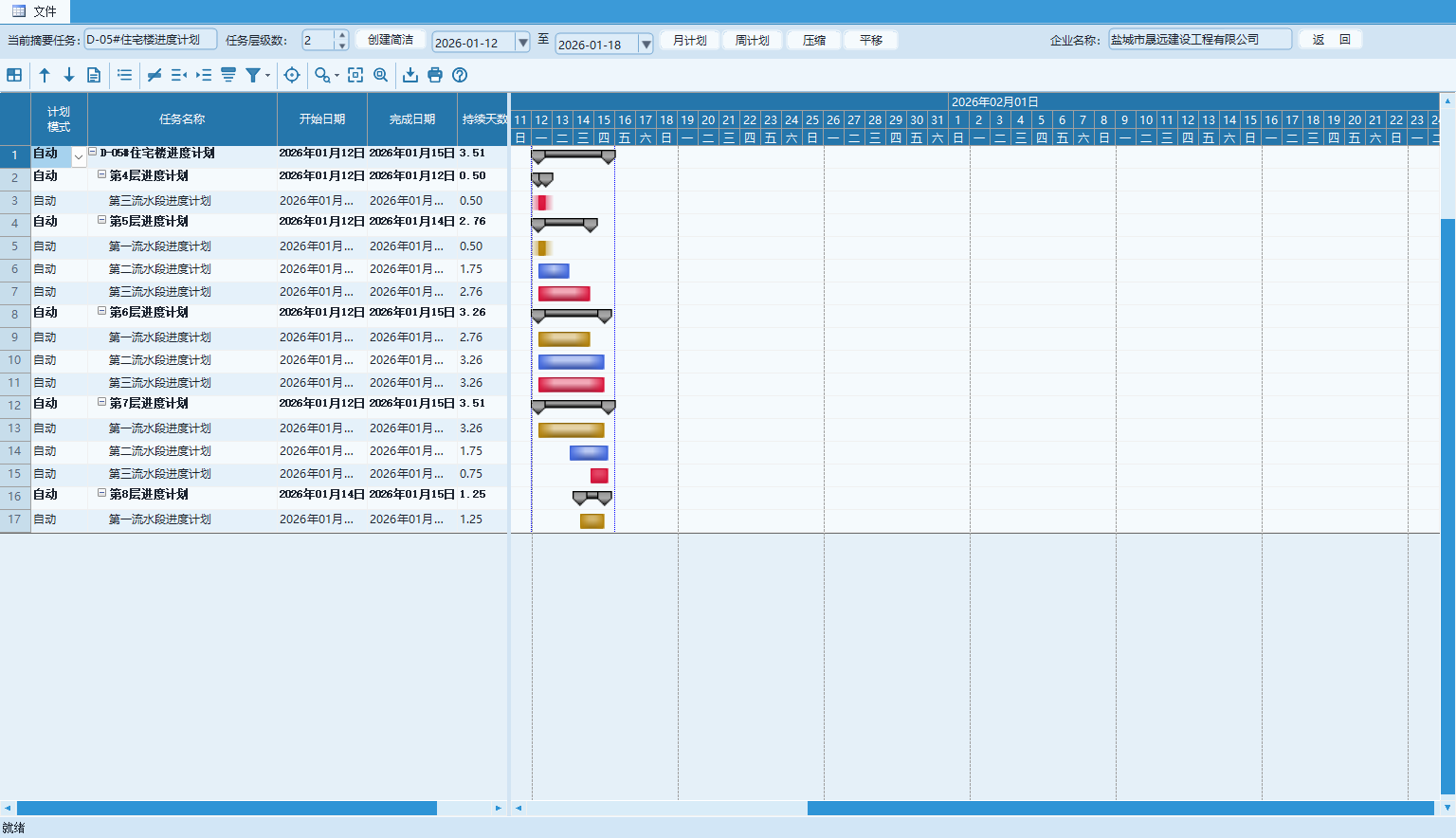
图 11-2 压缩后的计划:总工期变短,完成日期提前
压缩完要核对两点:
● 最上面一行的总工期(持续天数)少了多少,是否等于你填的数。
● 完成日期有没有提前。个别情况下压不下去,见下节说明。
简洁版里有最末级工序时,压缩的结果同样带着这些工序,每一行都按同一个比例缩短,持续天数会出现两位小数:
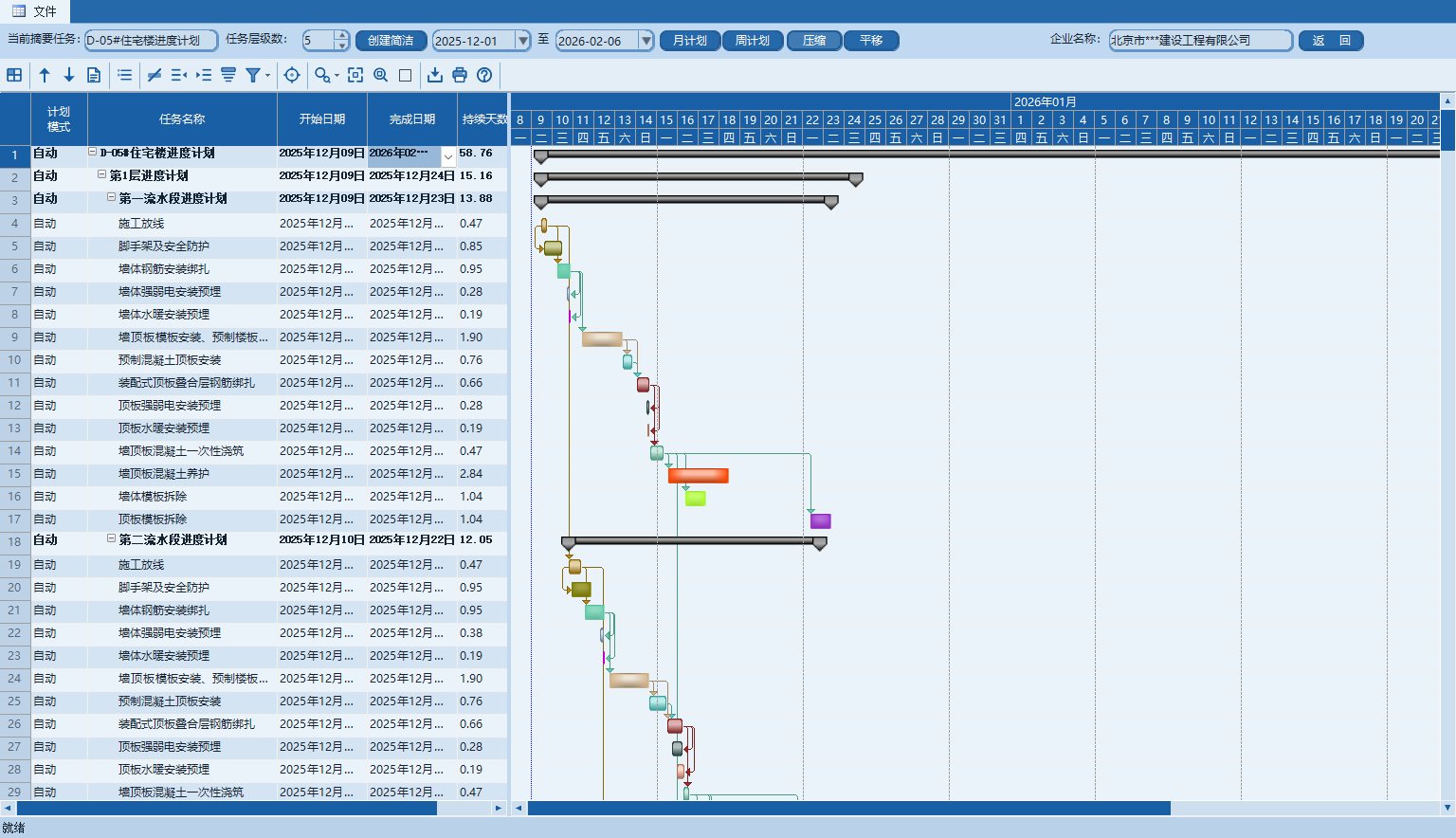
图 11-3 压缩 3 天后的计划:最末级工序一并缩短
| 【注意】压缩的效果受关键线路限制。如果某几条任务首尾相接、中间没有余量,再怎么压也压不动——这不是出错,是计划本身已经没有可压缩的空间。想再压,只能改工序搭接(比如增加人手、改为平行施工),那是另一件事。 |
压缩会连续尝试多轮,逐步逼近你填的目标,所以输入 3 一般能得到接近 3 天但可能不是整 3 天的结果(例如 6.5 天压 3 天,实际得到 3.51 天)。这是正常的,因为任务按半天为最小单位排布。
| 【提示】压缩是对当前显示的计划生效。想保留原计划,压缩后马上用“保存甘特图”另存一份,或者直接关闭软件不保存。 |