本工具提供的是 exe 安装程序,双击运行、按提示完成安装即可,不需要手工复制文件包。
第 1 步 双击收到的安装程序。
第 2 步 按安装向导的提示操作,安装位置保持默认即可,等待进度走完。
第 3 步 完成后桌面会出现本工具的快捷方式,双击即可启动。
首次双击安装程序时,Windows 可能弹出“Windows 已保护你的电脑”,发布者一栏显示为“未知”。这是因为安装程序尚未申请数字签名,不代表文件有问题:点“更多信息”,再点“仍要运行”,安装即可继续。
| 【注意】安装目录里的 .dll 文件和 Images 文件夹是程序运行必需的部分,不要单独删除或搬走,否则会出现按钮没有图标、功能报错。确实需要卸载时,用系统的“程序和功能”卸载,不要手工删目录。 |
双击桌面的快捷方式,稍等几秒钟,出现主界面即启动成功。首次启动会直接进入“甘特图预览”页。
启动时如果弹出授权提示,说明还没激活,请看本章 2.3 节。
本工具采用“机器码 + 认证码”方式授权,一台电脑一个码,按年购买使用时长,换电脑需要重新申请。
第一次运行自动进入试用期,试用期内所有功能都能用,没有任何限制,也不限制打印和导出。试用期满后,生成简洁版、月计划、周计划、压缩、平移这些功能会提示激活;只查看和打印已有计划不受影响。
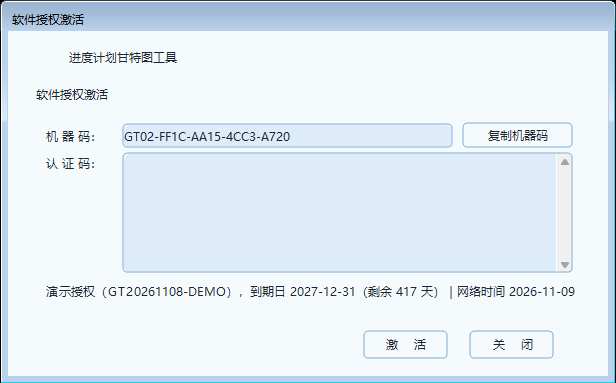
图 2-1 软件授权激活窗口
窗口里各部分的含义:
| 位置 | 说明 |
| 机器码 | 本机的一串编码,每台电脑不同,申请认证码时要把它发给供应商 |
| 复制机器码 | 一键复制,便于通过微信、邮件发送 |
| 认证码 | 把供应商发回的认证码整段粘贴到这个大输入框里 |
| 状态行 | 显示当前授权状态、到期日、剩余天数和取到的网络时间 |
| 激 活 | 粘贴认证码后点这个按钮完成激活 |
表 2-1 激活窗口各部分
激活步骤:点“复制机器码”→ 把机器码发给供应商 → 收到认证码后粘贴到“认证码”框 → 点“激 活”。激活成功后状态行会显示本次授权的到期日,也就是所购使用时长的截止日。
| 【注意】换电脑、重装系统、更换主板都会导致机器码变化,需要重新申请认证码。原来的码在新机器上用不了。 |