甘特图管理工具(以下简称“本工具”)是一套装在普通办公电脑上的系统软件,已接入AI创建进度计划、兼容手工编辑、打开、查看、拆分及自动快速创建月计划、周计划和压缩、平移计划,还囊括了甘特图快速转网络图(单代号、双代号、箭线式)功能,可以打印总进度计划(包括可导出超20亿像素大图)的诸多功能。
资源管理不在本工具里做,那部分仍在鸿睿开元《项目进度成本管控系统》里完成,本工具是这套系统的辅助工具。它实现的是:可以直接要求AI创建进度计划甘特图、从总进度计划甘特图中截取摘要任务(选中的摘要任务)及包含的任务子集,一键创建简洁版进度计划;一键生成月计划、周计划;一键压缩计划、平移计划的自动编排。一键智能创建施工进度计划(智建任务)原来也由那套系统做,从 V1.3.2 起本工具自己也能做,而且更容易——本工具已接入AI编制甘特图进度任务的功能,您只需设置好您申请的ke、填两张小表,点一下生成,可以快速地出一份完整的总进度计划,无需手工逐条编制(见第五章)。
编制进度计划同样是它的强项,而且是完整的编制能力——建任务、分层次、改工期、调整先后关系、拆分工序都能做,功能可与 Microsoft Project 媲美,其智能、高效远超同类产品;日常排计划不必另外再装一套。它独立运行,不需要联网,拿到一台电脑装上就能用;这套独立、强大的功能,正是提高进度计划甘特图管理和编制效率的一把好手。
最常见的一种用法是这样的:在项目部用《项目进度成本管控系统》把总进度计划排好,导出一个计划文件(.xml),把这份文件和本工具一起交给需要看计划的人——监理、分包、班组长、甲方代表,对方装上本工具,双击计划文件就能看到一模一样的甘特图,能按月、按周截出小计划,也能直接打印上报。
当然,您也完全可以只需要用本工具,脱离手工编排,采用本工具AI快速创建最基础的进度计划甘特图、并通过本系统其他智能、高效的功能,极低成本、最高效率地完成计划的编制和平常的维护,随时随地秒级生成月计划、周计划。随时在甘特图和网络图之间切换。
| 功能 | 一句话说明 | 典型用途 |
| AI 创建进度计划 | 填部位和工序两张表,一键排出整份总进度计划 | 新工程从零排计划、改参数重排 |
| 打开计划 | 读取 .xml 计划文件,显示成甘特图 | 接收上级或同事发来的进度计划 |
| 生成简洁版 | 把几百行的明细计划压成一张看得清的汇总图 | 上墙公示、汇报、交底 |
| 生成月计划 | 只截取一个月区间内的任务 | 月度进度计划、月报 |
| 生成周计划 | 只截取一周区间内的任务 | 周进度计划、周例会 |
| 压缩工期 | 整体缩短或延长总工期若干天 | 甲方要求提前、遇到雨季顺延 |
| 平移计划 | 整个计划整体向前或向后挪若干天 | 开工日期变更、停工后复工 |
| 克隆选中摘要任务集 | 把选中的那一段连同下面所有子任务复制一份,日期顺延在后面 | 一栋楼排好了其余几栋照搬;几个单位工程拼成一份总进度计划 |
| 网络图(单代号 / 双代号 / 箭线式) | 把当前部位的工序链画成网络图,看清工序先后与关键线路 | 交底、评审、上报;讲清哪几道工序一天都不能拖 |
表 1-1 九个核心功能
除上述九项外,工具栏上的常规按钮还能直接编辑任务(添加、删除、调整层级与顺序),另有打印出图(含分页、标题页脚、模板)和软件注册两部分,分别见第三章、第十三章和第十四章;三张网络图见第十七章。
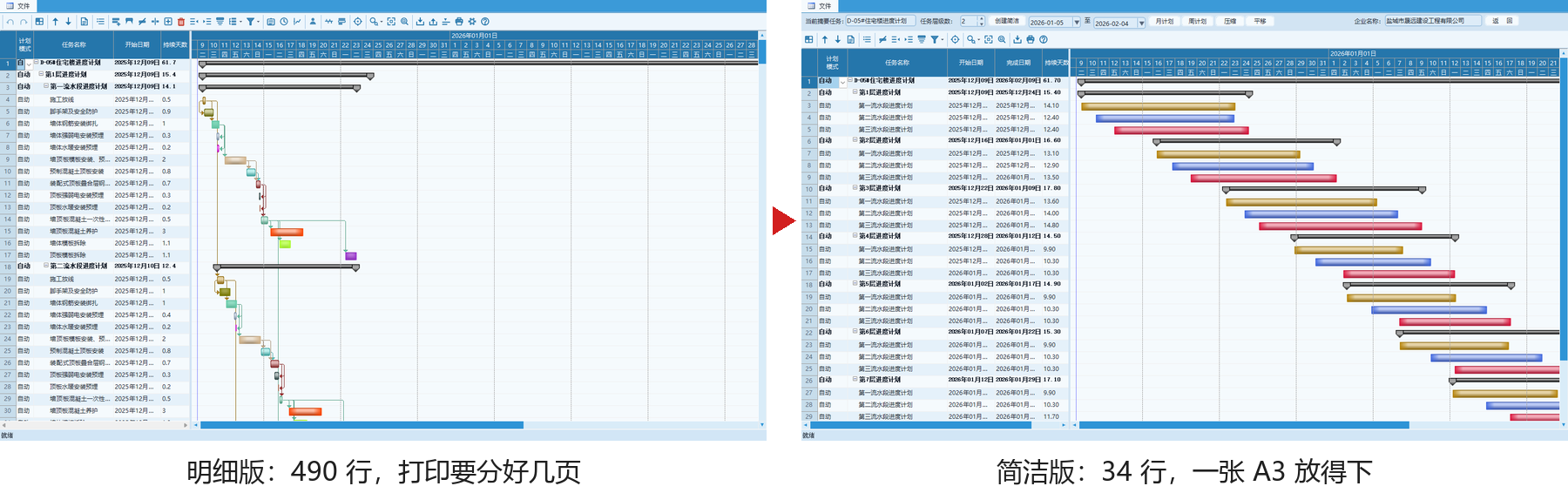
施工现场最常见的一件事是:总进度计划排得很细,几百上千行任务,但真正需要给外单位看、或者上墙公示的时候,没有人看得清。明细版打印出来是一大张,字号小到要凑近看;截一小段又说不清整体关系。
工厂里的加工生产也是一样的处境:机加工、钣金、装配车间的排产表,几百道工序、几十个批次一行一行排下来,计划员排得清,车间主任看不出“这批货几天能下线”,业务员看不出“客户的单排在哪天”,客户更看不出交期;换一个批次、加一台设备,就得重新排一遍。工厂加工生产这一块的生产进度计划编制,要的也是同一件事:排得细,还得让人看得懂。
本工具的做法是“一份计划、两种看法”:明细版用来核对具体工序,简洁版用来给别人看总体安排。两个版本在同一份计划里切换,不用重新排。
● 项目部技术负责人:把总计划压成简洁版,打印上墙,班组长一眼能看出自己这一段在什么时候干。
● 资料员、计划员:按月、按周截出报送用的计划,不必手工删改明细。
● 监理、甲方代表:装一个工具就能看计划,不需要装整套系统。
● 工厂计划员、车间主任:按工序、工位、设备排产,压成简洁版贴在车间,或者直接发给客户确认交期。
● 遇甲方催工期、或遇到连续雨天要顺延:压缩 / 平移各一次,几分钟出新计划。
同一份计划,两种看法,下面是实际对比:
图 1-1 同一份计划:左边明细版 490 行,右边简洁版 34 行
| 项目 | 要求 | 说明 |
| 操作系统 | Windows 7 / 8 / 10 / 11 | 32 位、64 位均可,无需联网 |
| 安装方式 | exe 安装程序 | 双击安装,完成后从桌面快捷方式启动 |
| 内存 | 2 GB 以上 | 任务数超过 1000 时建议 4 GB |
| 屏幕分辨率 | 1366 × 768 以上 | 低于此分辨率时界面部分按钮会被挤出窗口 |
| 打印机 | 任意可用的 Windows 打印机 | 也可只用“导出大图”,不打印 |
| 计划文件 | 《项目进度成本管控系统》导出的 .xml | 没有计划文件时,打开是空白界面 |
表 1-2 运行环境
第一次使用,建议按顺序读第二章、第三章、第四章、第七章:把软件装好,认清界面上哪块在哪儿、每个按钮管什么,把工作日和假期设好,然后打开一份计划。这三步走完,后面就很顺了。之后哪一项不会就直接翻对应章节,不必从头看。
第五章“AI 创建进度计划”是这份说明书里最值得先看的一章——现在排一份总进度计划,靠的就是它。第六章“克隆计划与总进度计划”接着讲:排好一栋,其余几栋复制过去。第七章以后是按需翻的:打开别人的计划、压成简洁版、截月计划周计划、压缩平移、打印出图、软件注册、换界面风格,第十六章把同一套办法搬到工厂加工生产上,第十七章讲三张网络图。
在它之前,第四章先讲工作日、假期和特殊日期怎么设。这三张表不定下来,AI 排出来的日期就不准;从微软 Project 导入的计划,也要靠它们把工期对齐。