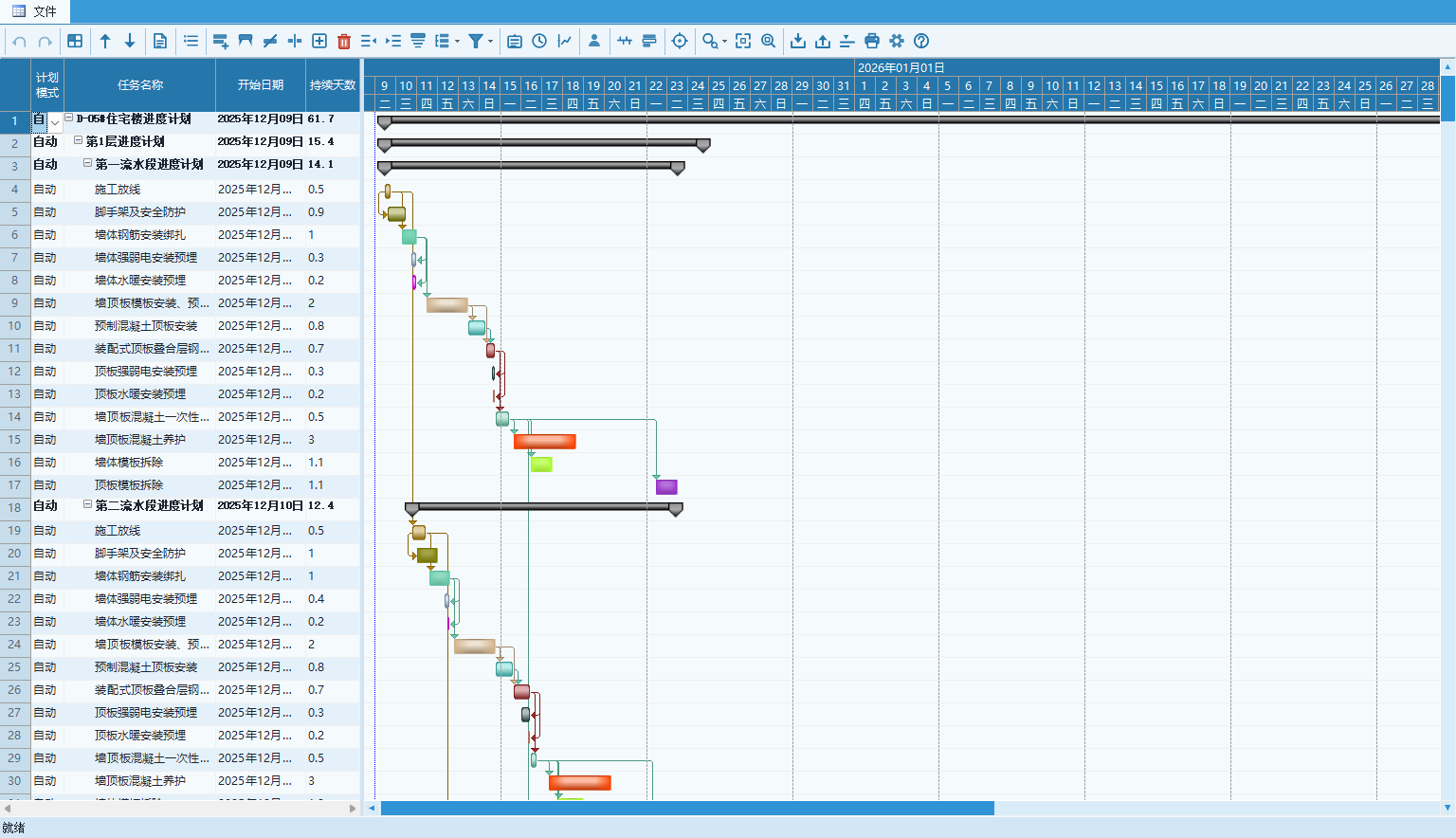
软件打开以后,整个窗口可以分成六块:上面三块是页签、工具栏、操作行,中间是任务表和时间轴(左右各一半),最下面是状态栏。第一次用,先花两分钟认清哪块在哪儿,后面无论做哪一步,都不会找不到地方下手。
图 3-1 主界面:上面是页签、工具栏、操作行,下面是任务表和时间轴
| 区域 | 在哪儿 | 里面有什么、干什么用 |
| 页签 | 最上面一行 | 假期设置、工作日志、系统设置、界面设置、甘特图预览。日常操作都在“甘特图预览”这一页 |
| 工具栏 | 页签下面一行 | 一排图标按钮,打开、保存、打印、生成简洁版都从这里进。按钮太多,单独用本章 3.2 至 3.7 节来讲 |
| 操作行 | 工具栏下面一行 | 只在简洁版页面才出现,用来设任务层级、填日期、生成月计划和周计划,见 8.3 节 |
| 任务表 | 左半边 | 一行一个任务,显示任务名称、开始日期、完成日期、持续天数,见 7.2 节 |
| 时间轴 | 右半边 | 日期刻度和彩色任务条,一眼能看出哪项工作排在什么时候,见 7.3 节 |
| 状态栏 | 最下面一行 | 显示当前操作的提示,以及软件授权的到期信息 |
表 3-1 界面六个区
| 【提示】本章只讲“这块在哪儿、这个按钮干什么”。每一块怎么操作、有哪些讲究,在对应的那一章里细讲,表 3-1 最后一列已经写明去哪一节看。 |
工具栏上那一排图标按钮,看着长,其实分成六段,每段管一类事。认准这六段,找按钮就不用一个个去猜。

图 3-2 工具栏全貌
下面是同样的工具条,用彩色框把六段分出来:
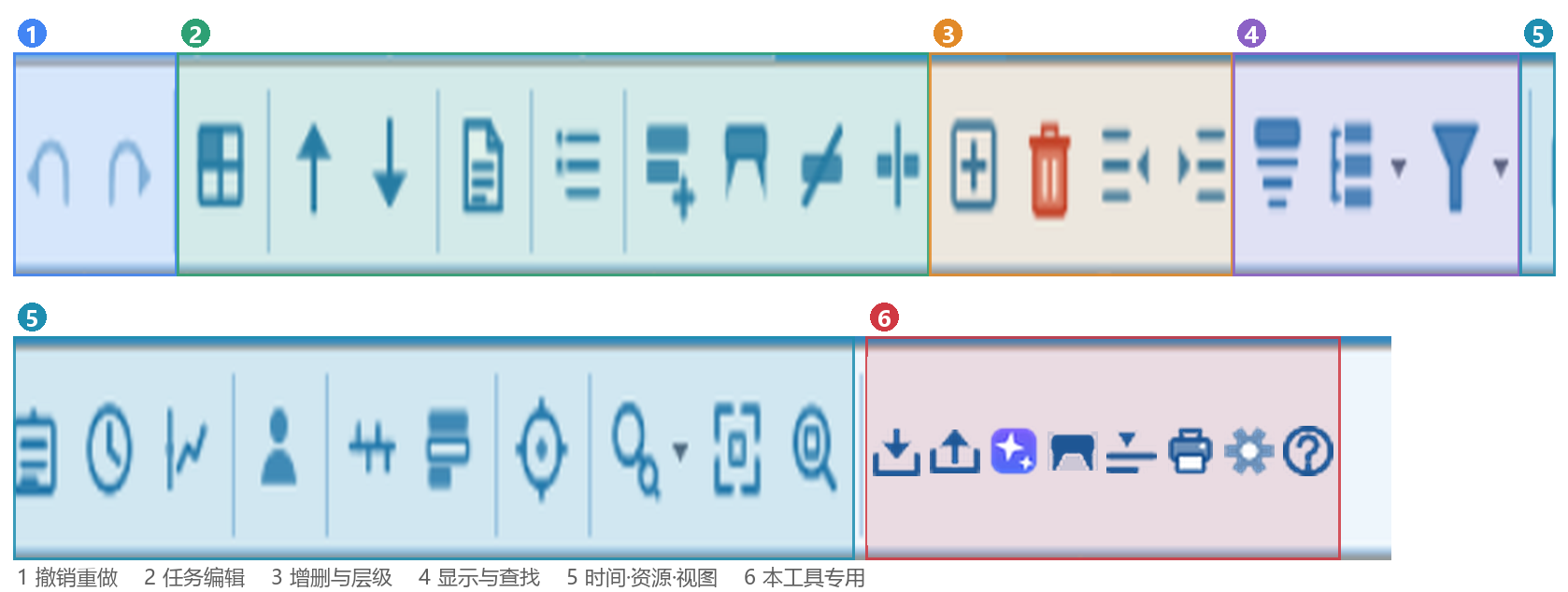
图 3-3 工具栏的六段:①撤销重做 ②任务编辑 ③增删与层级 ④显示与查找 ⑤时间·资源·视图 ⑥本工具专用
| 段 | 管的事 | 按钮数 | 要不要学 |
| ① | 撤销重做 | 2 | 要,做错了靠它退回来 |
| ② | 任务编辑:表格列、上移下移、任务信息、添加、拆分 | 9 | 其中上移下移、添加要会 |
| ③ | 增删与层级:加空白行、删除、取消缩进、缩进 | 4 | 要,调层次全靠这两个缩进 |
| ④ | 显示与查找:显示项目摘要、分组、筛选 | 3 | 任务多的时候很有用 |
| ⑤ | 时间、资源与视图:项目信息、进度线、资源、时间标尺、条形样式、缩放 | 9 | 学会缩放就够,其余暂不管 |
| ⑥ | 本工具专用:加载、保存、工作日设置、假期设置、特殊日期设置、AI 创建进度计划、克隆、生成简洁版、打印、界面设置、帮助 | 11 | 必须会,天天用 |
表 3-2 六段各管什么
| 【提示】最容易记的一条:本工具自己加的这十一个按钮,都在工具栏最右边。找不到“生成简洁版”“打印”的时候,先往最右边看。 |
最右边这十一个是每天都要用的,必须认清。它们排在一起,从左到右是:
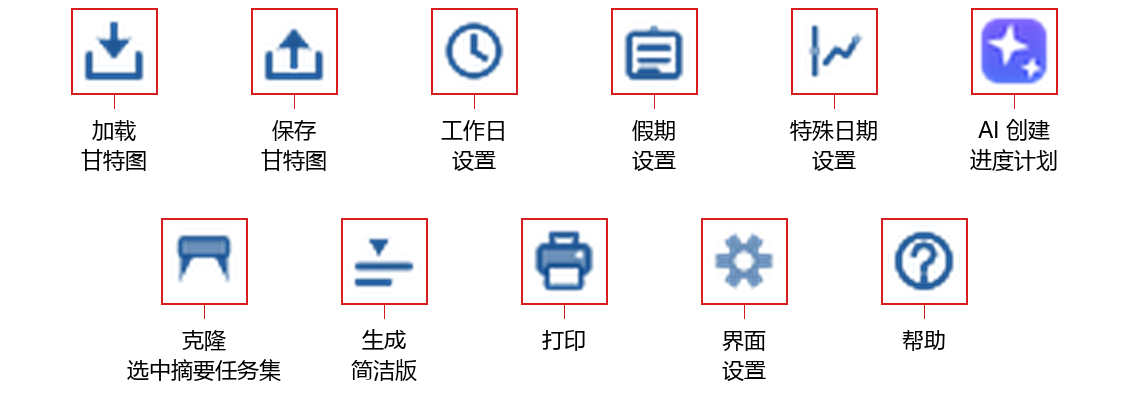
图 3-4 本工具专用的按钮(在工具栏最右端)
| 图标 | 名称 | 点下去会怎样 | 什么时候点 | 详见 |
| 下箭头落入托盘 | 加载甘特图 | 弹出文件选择框,选一份 .xml 计划打开 | 刚装好软件,或要看另一份计划 | 7.1 |
| 上箭头从托盘出来 | 保存甘特图 | 把当前显示的计划另存为一个新的 .xml 文件,原文件不动 | 改完计划要交给别人,或要留个底 | 7.6 |
| 一个钟表 | 工作日设置 | 打开「工作日设置」窗口,定每周哪几天上班、每天几点到几点可以施工 | 新工程开工前,或施工节奏要调整时 | 第四章 |
| 一块剪贴板 | 假期设置 | 打开「假期设置」窗口,定哪天放假、哪天调休补班 | 排计划前,或临近节假日 | 第四章 |
| 一条折线 | 特殊日期设置 | 打开「特殊日期设置」窗口,定高考、周年庆这类日子怎么施工 | 遇到这类日子,排计划前先设 | 第四章 |
| 紫色方块上的白色星芒 | AI 创建进度计划 | 打开「AI 创建进度计划」窗口,按部位和工序一键排出整份计划 | 新工程要排计划,或改参数重排 | 第五章 |
| 工字形:上面一条圆角横杠,下面两条腿 | 克隆选中摘要任务集 | 把当前选中的摘要任务整段复制一份,名字加「-副本」,日期按左边的延迟天数往后推 | 一栋楼排好了,其余几栋照搬;几个单位工程拼总计划 | 第六章 |
| 倒三角压在两道横线上 | 生成简洁版 | 先选中一个摘要任务,再点它,界面切到简洁版页面 | 要把几百行压成一张能上墙的图 | 第八章 |
| 打印机 | 打印 | 打开“甘特图打印设置”窗口,打印和导出大图都在里面 | 要出纸质图,或要导出一张图片发微信 | 第十三章 |
| 齿轮 | 界面设置 | 更换界面风格和配色 | 长时间看图眼睛累,或想换个样子 | 第十五章 |
| 问号 | 帮助 | 打开帮助文档 | 忘了某一步怎么做 | — |
表 3-3 十一个专用按钮
| 【提示】十一个按钮里,最常用的是“生成简洁版”和“打印”。这两个也是本工具与普通看图软件的区别所在,其余九个是配套的加载、保存、AI、克隆、工作日与假期设置。 |
甘特图自带的按钮有二十多个,其中九个是改计划时最常用的。把它们放大排在下面,对着屏幕找一下就能认出来:

图 3-5 九个最常用的按钮(按在工具栏上的先后顺序)
| 名称 | 按下去会怎样 | 什么时候用 |
| 上移 | 把选中的任务往上挪一行 | 任务先后顺序排错了,往上调一行 |
| 下移 | 把选中的任务往下挪一行 | 同上,往下调 |
| 添加任务 | 在当前任务前面插入一行普通任务 | 计划漏掉了一道工序,临时补上,亦可完全手工创建一版新的计划 |
| 添加摘要 | 插入一行摘要任务,可以包住下面几行 | 要把几项工作归成一个分部或一个楼层 |
| 删除任务 | 删掉选中的那一行 | 重复的任务、已经取消的工序 |
| 取消缩进 | 让选中的任务往上升一级 | 层级排错了,或者一项工序不该归在这个分部下面 |
| 缩进 | 让选中的任务往下降一级 | 把一道工序归到某个分部、某个流水段下面 |
| 筛选 | 只显示符合条件的任务,其余暂时藏起来 | 任务太多,只想看某几个分部 |
| 缩放整体 | 把全部任务缩到一屏内 | 刚打开计划,先看整体轮廓;或找不到任务条了 |
表 3-4 九个常用按钮
这九个里面,“缩进”“取消缩进”最容易用错,下一节专门讲。
“缩进”这个词听着专业,说白了就是“往下降一级”。建筑上的进度计划本来就是分层的:一栋楼 → 一个分部工程 → 一个流水段 → 一道工序。这个上下级关系,在软件里就是靠缩进表示出来的。
看任务表最左边那一列:名字前面缩进得越深,层级就越低。缩进到同一个位置的几行,就是平级的兄弟关系。
| 操作 | 效果 | 举个例子 |
| 缩进 | 选中行往右移一格,变成上一行的下级 | 把“墙体钢筋绑扎”缩进到“第一流水段”下面,它就归这一段管了 |
| 取消缩进 | 选中行往左移一格,升一级 | “基础开挖”被误放进流水段里了,取消缩进就提回分部下面 |
表 3-5 缩进就是升降级
缩进之后,上一行会自动变成摘要任务——名字前面出现一个带减号的小方框(⊟),它的开始日期、完成日期和工期由下面的子任务汇总得出,不用手工填。
| 【提示】缩进做错了不用慌:按工具栏最左边的“撤销”(左弯箭头)退回去,或者按反方向的按钮(缩进/取消缩进)改回来。 |
| 【注意】只有摘要任务可以点“生成简洁版”。判断方法就是看名字前面有没有 ⊟,没有的是具体工序,选到它上面点生成,会提示“必须是摘要任务”。 |
一份总进度计划动辄几百行,一屏显示不下。看不全、找不到某个任务的时候,用下面这几个办法:
| 想做的事 | 用哪个 | 怎么操作 |
| 看整份计划的全貌 | 缩放整体 | 点一下,全部任务缩到一屏,先看清整体安排 |
| 放大看某一段 | 缩放 | 点放大镜图标逐级放大,或按住 Ctrl 滚动鼠标滚轮 |
| 只看某几个分部 | 筛选 | 点漏斗图标,勾上要看的条件,其余暂时藏起来 |
| 按分部归类显示 | 分组 | 点分组图标,选按哪一列归堆 |
| 快速跳到某个任务 | 滚动到任务 | 先在左边任务表里点中它,再点这个按钮,时间轴自动滚到该任务所在位置 |
表 3-6 看全图和找任务
| 【提示】最省事的缩放办法:按住键盘 Ctrl 键不放,同时往前或往后滚鼠标滚轮。比一级一级点放大镜快得多,用熟了基本不用再点按钮。 |
剩下的按钮平时用得少,列在这里备查。用到的时候对着图标找一下就行:
| 名称 | 图标长什么样 | 什么情况下用 |
| 撤销 | 左弯箭头 | 上一步做错了,退回去 |
| 重做 | 右弯箭头 | 撤销撤多了,再退回来 |
| 表格列 | 两个小方框 | 增减左边任务表里显示哪几列 |
| 任务信息 | 一张文档 | 打开选中任务的详细信息窗口 |
| 单元格样式 | 三条横线 | 改任务表里的字体、颜色、对齐 |
| 非活动状态 | 一条被斜线划过的任务条 | 某项工作暂不施工,标记出来,日期不参与推算 |
| 拆分任务 | 一条断成两截的横条 | 一项工作中间停工几天,拆成两段排 |
| 添加空白行 | 方框里一个十字 | 只为分隔好看,插一行空的 |
| 显示项目摘要 | 叠起来的几层 | 在任务表最上面显示一行“整个工程”的汇总 |
| 项目信息 | 一块剪贴板 | 填工程名称、开工日期这些总体信息 |
| 进度线 | 一条折线 | 在时间轴上画一条“今天”的位置,看进度是超前还是滞后 |
| 时间标尺 | 一个井字 | 改时间轴的刻度按日、按周还是按月显示 |
| 条形样式 | 叠起来的横条 | 改任务条的颜色和形状 |
表 3-7 其余按钮
| 【注意】「工作日设置」请慎重:本工具按施工的实际节奏设成每天 16 小时、每周 7 天,人员轮班不停工。改动它会让已有任务的日期整体变化,历史上排好的计划就对不上了。确实要改,改完务必核对总工期。 |
有时会发现某个按钮颜色发灰,点了没反应。这多半不是软件坏了,而是当前状态下它用不上。常见几种情况:
| 现象 | 原因 | 怎么办 |
| 刚打开软件,大部分按钮是灰的 | 还没加载计划,没有任务可以操作 | 先点“加载甘特图”打开一份计划 |
| “撤销”“重做”一直是灰的 | 当前没有可撤销或可重做的动作 | 正常。做过一次改动后就会变亮 |
| 删除、缩进这些是灰的 | 没有选中任何任务行 | 用鼠标点一下要改的那一行,整行变蓝再点 |
| 几个缩放按钮是灰的 | 当前视图里没有任务 | 先加载计划 |
| 整排按钮不见了 | 工具栏被隐藏,或窗口被拖得太小 | 窗口空白处点右键勾上工具栏;或直接最大化窗口 |
| 按钮被挤到窗口外面 | 屏幕分辨率太低 | 最大化窗口,或把屏幕分辨率调到 1366×768 以上 |
表 3-8 按钮点不动的原因
有些操作直接在画面上做更快,不用先去工具栏找按钮:
● 改任务名称:在任务表里双击名称那一格,直接改,按回车确认。
● 改日期:双击开始日期或完成日期那一格,重新选一个日期。
● 调先后顺序:把鼠标按在任务行上,直接上下拖动。
● 放大缩小:按住 Ctrl 键滚动鼠标滚轮。
● 左右翻看不同月份:拖动时间轴下面的横向滚动条。
● 调出常用命令:在任务表里点鼠标右键,弹出的菜单里就有添加、删除、缩进这些命令。
这些操作和点按钮的效果是一样的,哪个顺手用哪个。
工具栏上「缩放」那几个按钮的右边,有一个小方框按钮,叫「日历天数」。没勾选时是一个空框,勾上是实心带对勾。它不改计划,只改时间标尺中间那一行显示什么。

图 3-6 日历天数按钮的位置:在缩放按钮的右边,勾上之后是实心带对勾
勾上以后,标尺中间那一行会从「日号」变成「项目第几天」:开工那天是 1,往右 2、3、4……一直数到完工那天。招投标、甲方要求「总工期 300 天」这类场合,一看标尺就知道干到第几天,不用对着日期自己算。

图 3-7 勾上之后,中间一行变成 1、2、3……(上面是月份,下面是星期)
再点一下按钮就取消,中间一行恢复成日号。
中间一行只有一排数字,不会和日号叠在一起。缩放、生成简洁版、生成月计划或周计划、加载甘特图之后都一样。
几条要记住的规则:
天数从项目摘要的开始日算起;项目里还没有任务时,从时间轴最左端开始算。
格子太窄时会自动隔几天标一个:每天宽度不到约 14 像素时两天标一个,不到约 9 像素时五天标一个;再窄(每天不到约 4 像素)就不标天数了,中间一行恢复成日号,不会空着一行。这时把比例放大一点就能看清。
只影响屏幕显示。打印和导出大图仍是原来的日期标尺,不带这一排天数。
只要是逐日一格的档(日、周这两档),天数都会跟着出现;缩到月、季、年那几档时,一格不再是一天,这个开关不起作用,也不会报错。