甘特图看的是“哪天干什么”,网络图看的是“谁卡着谁”。同一份计划,甘特图上两道工序挨在一起,看着像没关系;画成网络图才发现,后一道必须等前一道干完才能动。要把工序之间的先后关系、以及哪几条工序一天都拖不起讲清楚,就得用网络图。
本工具能出三张网络图:单代号、双代号时标、箭线式。三个按钮就在“甘特图预览”窗口右侧那排工具栏上,点一下,当前计划当场画成一张成品图——图框、图例、说明栏、标题栏齐全,图号、工程名称、编制日期都落在右下角,可以直接打印上报。
这一章按“先认图、再认按钮、再认标注、最后打印”的顺序讲。看过一遍,三个按钮就都会用了。
三张图画的是同一份计划、同一段工序,只是画法不同。选哪张,记住一条就够:拿不定主意的时候,选“双代号”。
表 17-1 三种网络图对照
| 图名 | 画法 | 什么时候用 |
| 单代号网络图 | 一个方框就是一道工序,方框里写上工序名称和六个时间参数,框与框之间用箭线连起来 | 讲清工序谁先谁后;工序数不多、要逐道核对时间参数时 |
| 双代号时标网络图 | 横轴是日历,箭线的水平长度就是工期;关键线路一条直线拉到底,非关键工序走上下分支,箭线尾巴带波形线 | 交底、评审、上报,最常用;既看时间又看关系 |
| 箭线式网络图 | 节点代表“时刻”,横坐标严格按时间;工序名称写在箭线上方,允许斜着连箭线 | 段内工序多、搭接关系密的计划;要严格按时间读 |
三张图都是整张成品图,不必另行排版。图号固定:单代号是“网络-01”,双代号是“网络-02”,箭线式是“网络-03”。
这一章里的图受页宽限制,字会偏小。要看清楚,在软件里把图双击打开预览窗,或者另存为图片再放大看,都比盯着书上的小图强。
打开“甘特图预览”窗口,看右侧那排工具栏,“平移”的右边依次是三个小按钮:单代号、双代号、箭线式。按钮上的字不大,但认得出来。再往右那个显示着“双线”“粗线”“彩色”之一的按钮,管关键线路的画法,17.6 节专门讲。
表 17-2 按钮上的字与画面的关系
| 按钮上的字 | 点下去的结果 |
| 单代号 / 双代号 / 箭线式 | 切换到对应的那张图。图铺满整个甘特图区域,上面那排按钮照常可见、照常可点 |
| 甘特图 | 收起网络图,回到原来的甘特图 |
有一条规则要先记住:正在看哪张图,那个按钮上的字就变成“甘特图”。
举个例子。现在看的是箭线式,三个按钮显示的是“单代号”“双代号”“甘特图”——看着“甘特图”就知道自己在第三张图上,点它收起;想直接换双代号,点“双代号”就行,不必先回甘特图再进。三个按钮不会同时亮,看图上的字就能判断当前在哪张图。
收起网络图以后,月计划、周计划、压缩、平移这些功能照常使用,不受影响。
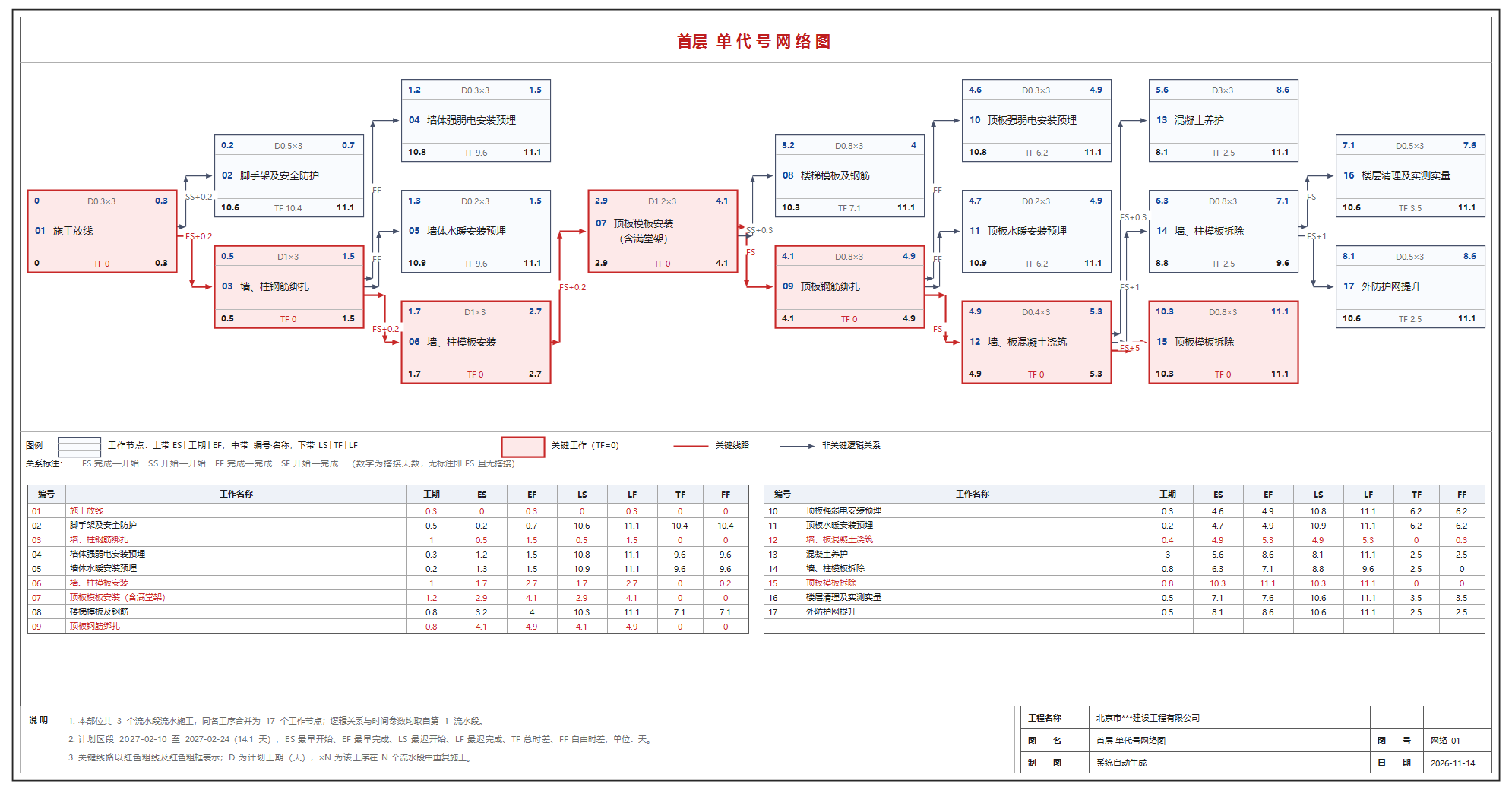
图 17-1 单代号网络图:一个方框是一道工序,框与框之间用箭线连
一个方框就是一道工序。方框分三条横带,从上往下分别是:
● 上带:左边 ES(最早开始),中间 D(工期),右边 EF(最早完成)。
● 中带:左边是序号(01、02……),右边是工序名称。名称太长会折成两行,有括号的优先在括号处断开。
● 下带:左边 LS(最迟开始),中间 TF(总时差),右边 LF(最迟完成)。
框与框之间的箭线上,标着关系的类型和时距。FS 是“前一道干完、后一道才能开始”,SS 是“两道同时开始”,FF 是“两道同时完成”,SF 是“前一道开始、后一道才能完成”。后面带 +1、-2 这样数字的,就是时距;没标数字的,按紧接处理。
关键工序的方框是红框、浅红底,框里的 TF 也是红字,连框与框之间的箭线都加粗成红线。翻一眼就知道哪几道工序没有机动时间。
工序不超过 26 道时,图的下方还会自动附一张清单,逐行列出每道工序的编号、名称、工期、ES、EF、LS、LF、TF、FF。核对参数看这张表,比在方框里找快得多。
有一点要特别注意:单代号不是时标图。方框的左右位置是按“第几层”排出来的,不按日历排,所以不能拿横向距离读天数。要看时间,用双代号或者箭线式。
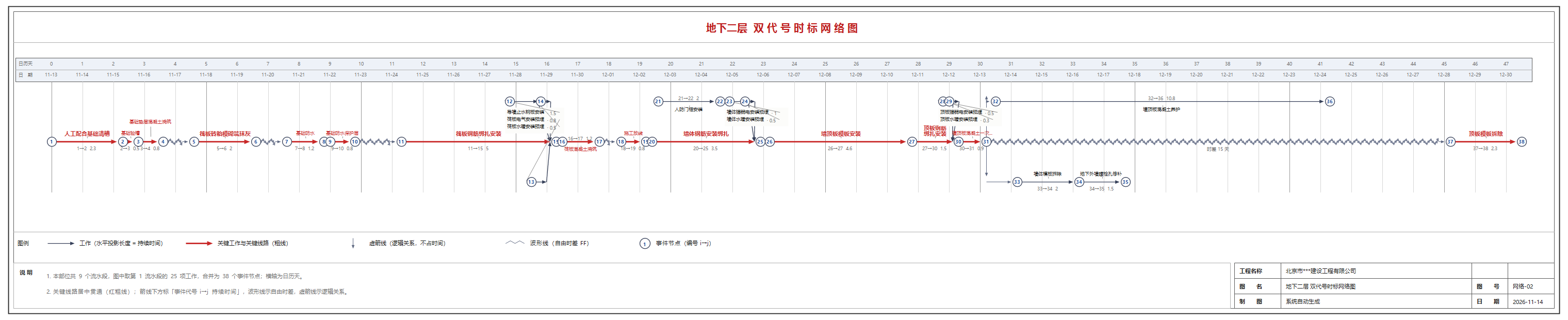
图 17-2 双代号时标网络图:横轴是日历,箭线画多长,工期就是多少
这张图和前面那张最大的不同,是横轴变成了日历:箭线画多长,工期就是多少,所以叫“时标”。看这张图,盯住五样东西就够了。
● 箭线:一条箭线是一道工序。箭线下面标着“事件代号 i→j 持续时间”,比如 05→06 0.5,说的是从 5 号事件到 6 号事件,这道工序 0.5 天。
● 关键线路:从头到尾一条直箭线拉到底、中间不被波形线打断的那条。按规范,时标网络图里不出现波形线的线路,就应当确定为关键线路。关键工序全都摆在同一条水平线上,所以关键线路是一条直线,不会上下拐。
● 非关键工序:按自由时差的大小,分到关键线路的上方或下方,一层一层排开。
● 波形线:箭线尾巴上那一串波浪,表示自由时差——这道工序干完了,后面的还不能马上开始,等的就是这段时间。波浪有多长,时差就有多少。
● 虚箭线:虚线画的箭头,只表示逻辑关系(谁要等谁),不占时间。
关键线路用什么颜色、什么线型,由 17.6 的设置决定。
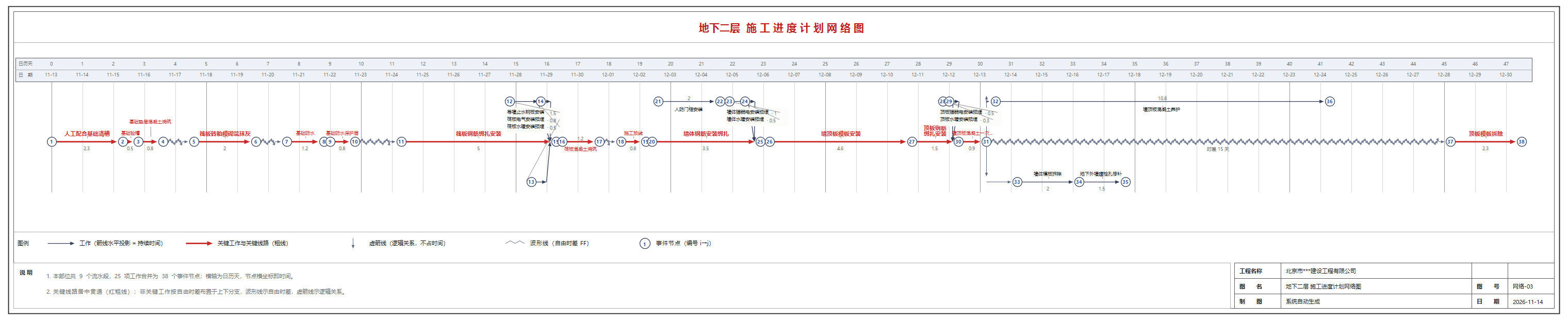
图 17-3 箭线式网络图:节点是“时刻”,横坐标严格按时间
箭线式和双代号的差别,一句话说得清:双代号的箭线横着画,箭线长度等于工期;箭线式的节点是“时刻”,两个节点的横坐标差就是时间。遇到搭接复杂、工序之间要斜着连的地方,双代号只能折线绕过去,箭线式可以直接斜着连,一眼就明白谁等谁。
● 节点:图上的圆点,代表一个“时刻”——某道工序开始或者完成的那个时间点。节点的横坐标严格对应时间。
● 箭线:两个节点之间的一条线就是一道工序,横的、斜的都可能。工序名称写在线上方,短箭线写单行,长箭线最多折两行。
● 关键线路:居中贯通的那一条,画法同 17.6。
● 非关键工序:分到关键线路的上下两侧,不会骑在关键线路上。
工序特别密的地方(同一两天里好几道工序同时开始),名称容易挤成一团。遇到这种情况,工具会把挨在一起的名称合成一个文字块:块里每行写“名称 · 工期”,再用细引线一条条牵回各自的箭线。所以图上出现带灰白底的文字块和几条细引线,是正常画法,不是画错了。
关键线路就是“一天都不能拖”的那条线。规范《网络计划技术规程》JGJ/T 121-2015 第 4.5.1 条第 2 款的写法是:关键线路宜用粗线、双线或彩色线标注。三种里挑一种就合规,规范并没有要求必须是红色。
本工具三种都做了,工具栏上一个小按钮循环切换。
表 17-3 三种标注方式
| 按钮上的字 | 画出来是什么样 | 适合什么场合 |
| 双线(默认) | 红色双箭线,两条平行的细红线 | 黑白打印、复印、晒图都不失真。没有特殊要求就用这个 |
| 粗线 | 红色加粗单线,比普通箭线粗一倍 | 0.2 天这种极短的箭线,双线挤在一起看不清,换粗线更清爽 |
| 彩色 | 蓝色实线 | 彩打、彩屏上最醒目。但单色打印会退成浅灰,不如前两种稳 |
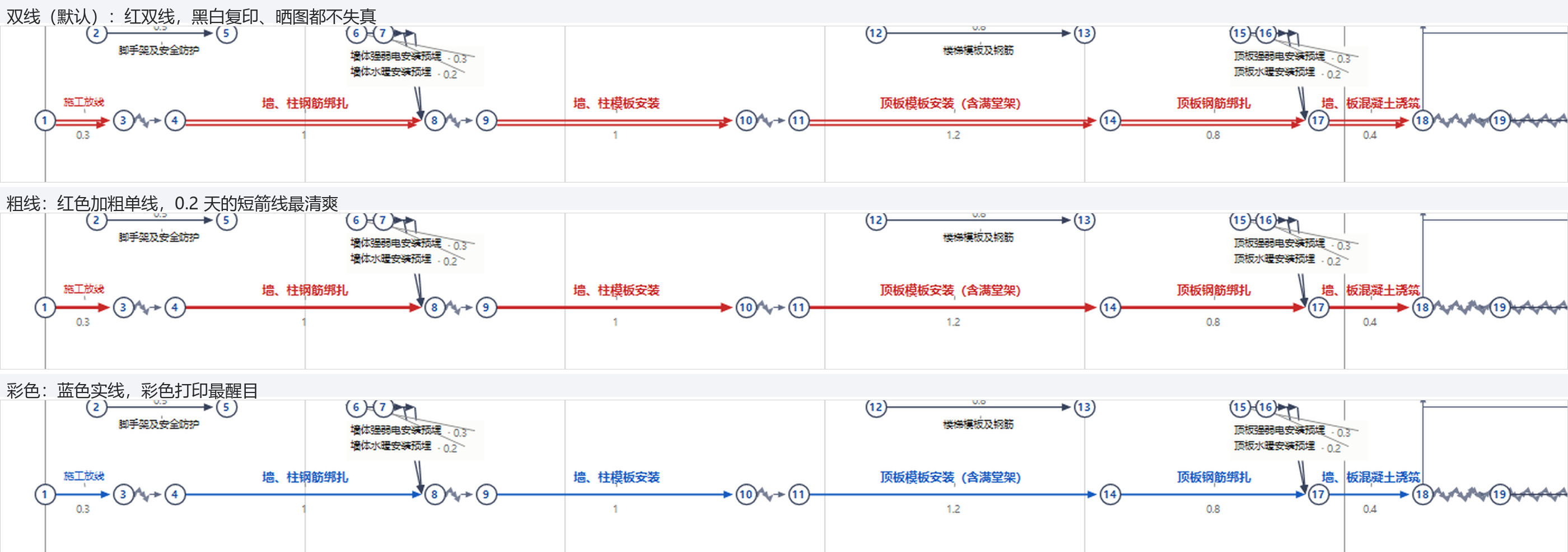
图 17-4 同一段计划,三种标注方式的对比:上为双线,中为粗线,下为彩色
切换的方法很简单:点一下按钮换一种,按“双线 → 粗线 → 彩色 → 双线”循环,按钮上的字就是当前用的那种。
换完立刻重画。正看着网络图的话,图会当场变成新画法,不用关窗口重开;正看着甘特图也没关系,下次点开网络图就是新画法。这个选择存在软件里,关掉软件、重开机都还记着。
还有一条:单代号图没法画“双线”(方框之间只有一条线,两条画不出来),选双线时它只跟着颜色走;选粗线、彩色,照样生效。
双代号和箭线式都是时标图,横向距离就是时间,所以要定一个密度。本工具的规则是:计划跨度够长时,1 天固定画 60 像素;跨度很短时自动放宽,免得短工序挤得放不下字。
表 17-4 天数与图宽
| 这一段工序的总工期 | 1 天画多宽 | 图有多宽 |
| 20 天 | 130 像素 | 约 2790 像素 |
| 40 天 | 65 像素 | 约 2790 像素 |
| 47.5 天(图 17-2、图 17-3 就是这一段) | 60 像素 | 3040 像素 |
| 100 天 | 60 像素 | 约 6190 像素 |
也就是说:跨度在 43 天以内,图固定在 2790 像素左右宽,天数越少、每天画得越宽(最长能到 1 天 130 像素以上),这样 0.2 天、0.5 天这类短工序才放得下工序名称;跨度超过 43 天,就按 60 像素一天画,图跟着天数变宽,不再压回固定尺寸。
这样定的好处是右边的工序不会被裁掉。早先版本把图宽硬压在 5200 像素,一段上百天的工序链画到后面就出界了;现在图宽跟着天数长,多长都画得下。
表里的天数是横轴上累计的工作日。图下方说明栏里那句“计划区段 某月某日 至 某月某日(N 天)”用的是日历天,两头对不上是正常的,别拿着两个数字互相校对。
图出来以后,在图上双击,会打开一个“网络图预览”窗口。窗口标题写着这是哪张图,下面是三个按钮,再往下是整张图。

图 17-5 网络图预览窗口上方的三个按钮
● 打印:弹出系统打印窗口,在里面选打印机、纸张和份数,确定就出图。图片会按纸张的可用范围整幅缩放到一页、居中摆放,不分页。图比较宽,建议在纸张里选 A3、方向选横向,字才看得清。
● 另存为图片:弹出另存窗口,文件名默认是“图名_年月日_时分”,格式可选 PNG、JPG、BMP,存到哪里自己挑。发给别人、插进方案里、拿到图文店大幅面打印,都走这条路。
● 关闭:回到甘特图预览窗口,网络图还显示着。
一句提醒:网络图上单击没有反应,是双击才开预览窗口。这是特意这么设计的——如果单击就弹窗,那么想双击的时候,第一下就把窗口弹出来,反而碍事。
这一条最容易让人犯迷糊,先说清楚:网络图不画整份计划,只画“当前选中的那个部位的第 1 个流水段”。
具体是这样取的:
● 在甘特图上点中某一行,工具往上找它所属的部位(第二层,比如“地下二层”“首层”),用这个部位的名字做题名。
● 这个部位下面可能有好几个流水段(第三层),只取第 1 个流水段里的工序来画。
● 一段流水段里的工序,通常十几到二十几道,正好是一张图能画清楚、能挂到现场的量。
● 一行都没有选中时,取第一个部位。
所以会出现这种情况:甘特图上整份计划 158 天,网络图的横轴只有 47 天。这不是画漏了,是这张图只画了第 1 个流水段那一段工序。图下方说明栏的第一句话写着“本部位共 N 个流水段,M 项工作合并为 K 个事件节点”,对着核一下就清楚。
想看别的流水段的网络图,目前的做法是把那一段排到第一位,或者单独截出来再看。
表 17-5 网络图常见问题
| 现象 | 原因与处理 |
| 点了按钮没反应,图不出来 | 先看有没有打开计划——没有计划时点按钮只会提示“请先加载或创建一个进度计划”。再看按钮上的字,如果写着“甘特图”,说明这张图已经开着,再点一下是收起 |
| 提示“所选部位下没有可绘制的工作项” | 选中的那一行所属部位下面没有工序。换一个部位,或者在甘特图上点中具体的工序行再试 |
| 图上的时间轴只有几十天,和整份计划对不上 | 正常。网络图只画选中部位的第 1 个流水段,见 17.9 |
| 改完计划,图上还是旧内容 | 网络图是点按钮那一刻按当时的数据画的。改完计划,再点一下三个按钮里的任意一个,让它重画一次 |
| 看不出关键线路是红的 | 先看标注方式按钮是不是被切到“彩色”了——彩打在屏幕上就是蓝的,单色打印会退成浅灰。切回“双线”即可 |
| 图上的文字挤成一团 | 同一两天里多道工序同时开始的密区,工具会把名称合并成文字块加引线。还是挤,说明这一段工序太密,换双代号看,或者把这一段拆成两个流水段 |
| 打印出来右侧被切掉 | 打印时选 A3、横向;图片是整幅缩放到一页的,纸张小就会缩得很小。也可以用“另存为图片”存成 PNG,拿到图文店大幅面打印 |
| 双击图没反应 | 确认双击的是网络图本身——它盖在甘特图区域上。看左下三个按钮上的字,确认当前在哪张图 |