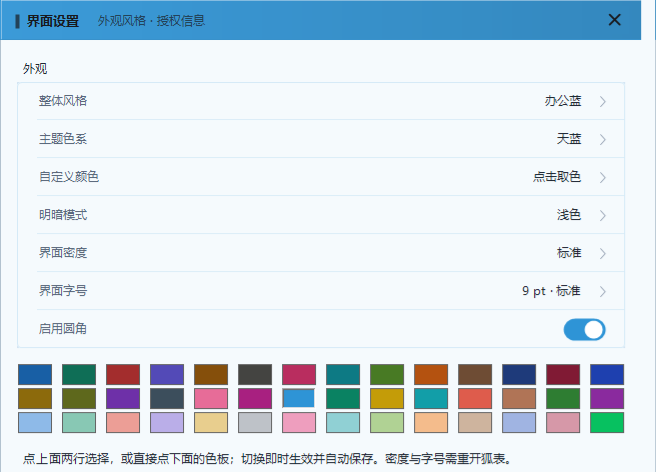
本工具的界面不是写死的。风格、配色、明暗、密度、字号、圆角这六样,都能在「界面设置」里按自己的习惯调,选完立刻生效、当场记住,下次打开还是这一套。
先说清楚一点:换外观只改看到的样子,不改计划里的任何数据。任务、日期、层级、甘特条都不会因为换了风格而变动,放心去试。
工具栏最右边那组专用按钮里,「界面设置」是齿轮图标那个(第 3.3 节认过它)。点开是一个独立小窗,上下分两块:上面「外观」管风格和配色,下面「授权」管本机编码、开发码和部署码——授权的事在第十四章,发布版那块 15.7 也有交代。这一章只说上半部分。
图 15-1 「界面设置」窗口的外观部分(下半部的授权见第十四章)
窗口里没有「确定」和「取消」,也不用担心关错:每一项选完就即时保存,把窗口关掉就算改完了。改完不满意,回到同一行点回原来那一项即可。
关掉这个窗口会自动回到刚才那个界面,工具条和甘特图都还在,不用再去找入口。
七行各管什么,先看一张总表:
表 15-1 外观七行一览
| 项目 | 选项 | 什么时候生效 |
| 整体风格 | 26 套方案,见 15.2 | 立刻 |
| 主题色系 | 42 种预设色,见 15.3 | 立刻 |
| 自定义颜色 | 打开系统取色器,任意取一个颜色 | 立刻 |
| 明暗模式 | 跟随系统 / 浅色 / 深色,见 15.4 | 立刻 |
| 界面密度 | 紧凑 / 标准 / 宽松,见 15.5 | 重启程序 |
| 界面字号 | 8 / 9 / 10 / 11 / 12 pt,见 15.5 | 重启程序 |
| 启用圆角 | 开 / 关,见 15.6 | 立刻 |
点「整体风格」这一行会弹出一列风格名,点哪一个,整个窗口立刻换成哪一套,不用重启。26 套的名字是:简约白、微信、狐表灰、办公蓝、银灰、雾青、象牙白、暖灰、商务灰、护眼米、天蓝浅、薄荷青、抹茶绿、竹青、暖沙、牛皮纸、樱粉浅、蜜桃橙、柠檬黄、薰衣草、冷白灰、高对比、深空黑、深海蓝、岩灰深、墨玉黑。
清单大致是由浅到深排的:前面多是常见的浅色,末尾四套是深色;倒数第五套「高对比」是给强光下、或者看久了眼睛发花时用的,它把字和底色的反差拉到最大。
换风格不会把选好的色系丢掉。原来选的是天蓝,换一套风格之后还是天蓝;之前用自定义颜色取过色,也会一起带过去。这一点很实用——先挑一套顺眼的底子,再调那一抹强调色,不用两头反复试。
换风格不用重开程序,已经开着的窗口会跟着一起换过来。
主题色系决定界面上那一抹强调色:按钮、选中的行、表头、输入框边线这些地方用的都是它。换色有三个入口,效果一样:
●点「主题色系」这一行,弹出全部色名。项目多,菜单会自己滚动。
●直接点下面那三行色板。鼠标停在色块上,会显示这个色的名字。
●点「自定义颜色」,打开系统的取色器,任意取一个颜色。
色板一共 42 格:前 28 格是标准色(医蓝、墨绿、朱砂、靛紫、琥珀、石墨、玫红、青碧、草绿、橙橘、咖啡、藏蓝、酒红、宝蓝、芥末、橄榄、紫罗兰、青灰、桃粉、紫红、天蓝、翠绿、柠檬、天青、珊瑚、玫瑰金、正绿、绛紫),接着 13 格是这些颜色的浅色版(名字前面多一个「浅」字),最后一格是微信绿。
取过自定义颜色之后,「主题色系」这一行会显示成「自定义 #4A90D9」这样的字样,说明当前用的是自取色,不是预设色。想回到预设色,再点一次色板、或者在菜单里点一个色名就行。
三档。选「浅色」就固定浅色,选「深色」就固定深色,选「跟随系统」则跟 Windows 当前的深浅设置走。切换立刻生效,整窗会换成对应的深浅版本,风格本身不会跳到别的风格去。
选「跟随系统」时,如果之后在 Windows 里改了深色或浅色,本工具不会当场跟着变,重新启动一次就一致了。
两种例外,碰上了不用怀疑自己点错:
●「高对比」不分明暗,它本来就是固定的一套,选它的时候明暗开关不起作用。
●程序如果在发布时把外观固定了(由开发者决定,见 15.7),在这里改明暗不生效,会提示“当前主题由部署码指定”。本工具没有固定,正常可以换。
这两项管的是「挤不挤」和「字多大」,都是点一下选一个值:
●界面密度:紧凑、标准、宽松。决定行高和控件之间的间距。
●界面字号:8、9、10、11、12 pt 五档,默认 9 pt。
这两项改完要重新启动本工具才生效,窗口上也会这样提示。看到提示说明已经存好了,重启就会变,不必反复点。
怎么选:笔记本小屏、或者用远程桌面连服务器,选「紧凑」配 9 pt,一屏能多看好几行任务;台式大屏、坐得比较远,选「宽松」配 11 pt 或 12 pt,眼睛省力。字调大以后列宽不够,表头和任务名容易折行,能看到的行数会相应变少,自己权衡着来。
最下面一行是个开关,默认打开。打开时按钮、输入框、表格四周都带圆角,看着柔和;关掉全部变成直角,界面更利落。这一项立刻生效,不用重启。
如果觉得圆角在远程桌面、或者屏幕缩放调得很大的时候有点发虚,可以关掉试试。这属于各人喜好,两种都不影响使用。
发布给别人使用的程序,外观由开发者在发布时定规矩,常见两种做法。
一种是允许使用者自己调:装好之后,在「界面设置」里换风格、换色系、改明暗都生效,选完就记住,下次打开还是自己挑的那一套。本工具用的是这一种。
另一种是只按发布时那一套运行:使用者点别的风格或色系,界面会自己回到原来那套;改明暗时会弹一句“当前主题由部署码指定”。这是开发者有意固定的,不是程序坏了。
分辨用的是哪一种,改一下就知道:改完立刻变、下次打开还是它,就是允许调;改完自己弹回去,就是固定的。
「界面设置」下半部授权那一块也能看出来:显示“部署码已启用”并带到期日的,是发布版;显示“部署码未设置”的,是还没指定过。
投大屏、挂在项目部电视上的,选末尾那四套深色(深空黑、深海蓝、岩灰深、墨玉黑)比浅色耐看,字也不刺眼;白天强光下用「高对比」。
密度、字号、圆角这三项只影响本机看着舒不舒服,任何时候都能自己调,不受上面两种做法影响。
表 15-2 发布之后哪些还能改
| 项目 | 发布后能否改 | 说明 |
| 整体风格 | 能 | 26 套任选,选完记住;发布时固定了外观的,会回到发布那一套 |
| 主题色系 | 能 | 同上,包括自定义颜色 |
| 明暗模式 | 能 | 同上;尾部四套深色适合大屏 |
| 界面密度 | 能 | 只影响本机显示 |
| 界面字号 | 能 | 只影响本机显示 |
| 启用圆角 | 能 | 只影响本机显示 |
外观设置记在本机的程序目录里,不写进进度计划文件。由此有三点要知道:
●同一台电脑上,打开哪一份计划,界面都是同一套。
●把计划文件发给别人,对方看到的是他自己那套外观,不会跟着文件走。
●换一台电脑,或者重装程序,要重新设一次。
想一次性回到出厂样子:整体风格选「简约白」,主题色系选「医蓝」,明暗选「跟随系统」,密度「标准」,字号「9 pt · 标准」,圆角打开。用的是发布版、而且发布时固定了外观的,会回到发布那一套,分辨办法见 15.7。
外观这一类问题,九成落在下面四条里。
表 15-3 外观改不动的常见原因
| 现象 | 原因 | 怎么办 |
| 换了风格,下次启动又变回去 | 程序在发布时固定了外观 | 属正常,见 15.7 |
| 改了密度或字号,界面没动 | 这两项要重启程序才生效 | 关掉程序重新打开 |
| 选了深色,界面还是浅的 | 用的是「高对比」,或发布时固定了外观 | 换一套普通风格再看 |
| 换了色系,看不出来区别 | 有些浅色版和背景很接近 | 点「主题色系」看当前色名,换对比明显的一格 |