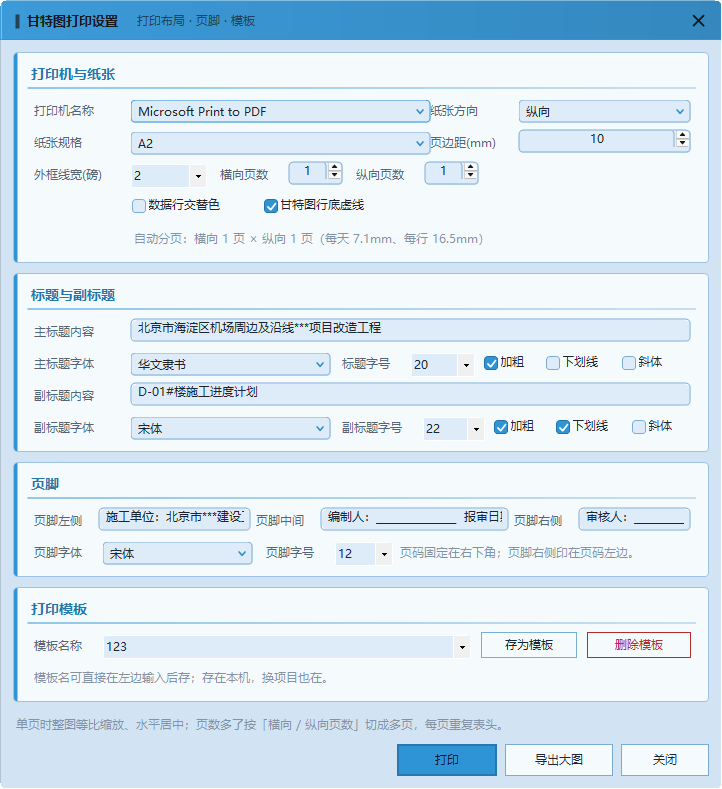
点工具条上的“打印”按钮,弹出“甘特图打印设置”窗口。打印和导出大图都在这个窗口里完成,不需要先设置别的地方。
图 13-1 甘特图打印设置窗口
窗口从上到下分四块:打印机与纸张、标题与副标题、页脚、打印模板。最下面三个按钮:打印、导出大图、关闭。
| 项目 | 说明 | 常用取值 |
| 打印机名称 | 选本机已装好的打印机 | 实际打印机,或 Microsoft Print to PDF |
| 纸张方向 | 横向或纵向 | 横向(甘特图很长,必须横向) |
| 纸张规格 | A4 / A3 / A2 等 | A3 最常用;任务多时用 A2 |
| 页边距(mm) | 左右两个数字框,四边相同 | 10 |
| 外框线宽(磅) | 整张图最外面那圈边框的粗细 | 1(0 表示不画边框) |
表 13-1 打印机与纸张
“横向页数”和“纵向页数”决定这张图切成几页打印。填 1 就是整张图等比缩放到一页里,任务多的时候字会很小;填 2 就是左右(或上下)切成两页,每页各自放大。
这两个框底下有一行灰字,会实时显示当前设置的结果,例如:“自动分页:横向 1 页 × 纵向 1 页(每天 7.1mm、每行 16.5mm)”。这行字里的“每天多少毫米、每行多少毫米”,可以直接判断打印出来字有多大:每行低于 8mm 就偏挤了,建议加页数。
| 任务规模 | 建议设置 |
| 30 行以内 | A3 横向,横向 1 页 × 纵向 1 页 |
| 30 ~ 80 行 | A3 横向,横向 1 页 × 纵向 2 页 |
| 100 ~ 500 行 | A2 横向,横向 1 页 × 纵向 3 ~ 4 页 |
| 只上墙看总体 | A3 横向,1 页,字号小一点也无所谓 |
表 13-2 常用分页设置
| 【提示】切成多页时,每一页都会重复打印表头(任务名称、日期列),装订后翻到哪一页都知道这一列是什么。 |
两个复选框控制表格的行线:
| 选项 | 勾选后 | 不勾时 |
| 数据行交替色 | 一行白一行浅灰,便于横向对齐看 | 所有数据行纯白 |
| 甘特图行底虚线 | 每行底部的虚线从左侧表格一直画到右侧时间轴最右边 | 虚线只画到表格右边界,右侧时间轴区没有横线 |
表 13-3 行样式选项
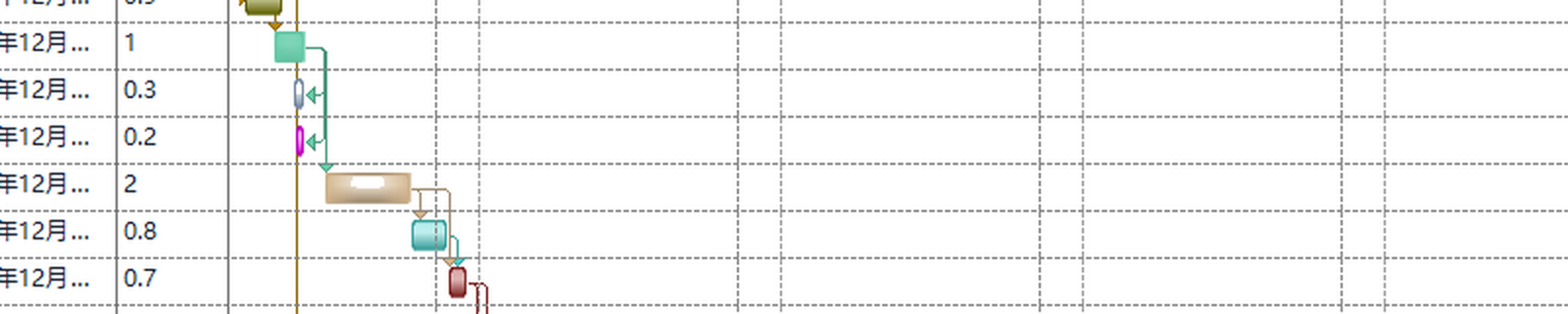
图 13-2 勾选后,行底虚线从表格一直画到时间轴最右端
| 【提示】“甘特图行底虚线”只在打印和导出时生效,屏幕上不会出现。勾上以后,右侧时间轴区也能按行对齐,长时间轴时特别有用。 |
主标题印在整张图的最上方,一般填工程名称;副标题印在主标题下面,一般填这一份计划的范围。
两组都可以设字体、字号和加粗 / 下划线 / 斜体。字体列表里选宋体、黑体、楷体都可以,打印出来以实际安装的字体为准。
例如:主标题填“D-05#住宅楼总进度计划”,副标题填“施工总进度计划(2026 年 1 月)”。
页脚分左、中、右三段,页码固定印在右下角,页脚右侧的内容印在页码左边。
常用的填法:
| 位置 | 常用内容 |
| 页脚左侧 | 施工单位:××建设工程有限公司 |
| 页脚中间 | 编制人:××× 报审日期:2026 年 11 月 9 日 |
| 页脚右侧 | 审核人:××× |
表 13-4 页脚三段
所有设置可以存成模板,下次直接调出来用,不用一项项重填。模板存在本机,换个项目、换份计划都还在。
第 1 步 把打印机、纸张、分页、标题、页脚都设好。
第 2 步 在“模板名称”里输入一个名字,例如“A3 住宅楼月报”。
第 3 步 点“存为模板”。
第 4 步 以后打开打印设置窗口,在“模板名称”下拉框里选这个名字,所有设置一次带出。
不要的模板在“模板名称”里选中,点“删除模板”即可。
| 【注意】模板要保存成功,必须在设好之后点一次“打印”或“导出大图”,设置才会记进模板;直接点“关闭”窗口,改动不会保存。 |
设置好以后点“打印”,直接送打印机出图。如果机器上没装实体打印机,可以在“打印机名称”里选 Microsoft Print to PDF,输出成 PDF 文件再拿去别处打。
点“导出大图”,把整份甘特图输出成一张图片文件(PNG),不经过打印机。用途有三:
● 发给别人看,微信、邮件直接发图片,对方不用装软件。
● 插进方案、汇报材料里。
● 拿去图文店大幅面打印,不受本机打印机幅面限制。
| 【提示】导出大图按“页数”设置输出多张图片,每张对应打印的一页。要一张完整的图,把横向、纵向页数都填 1。 |
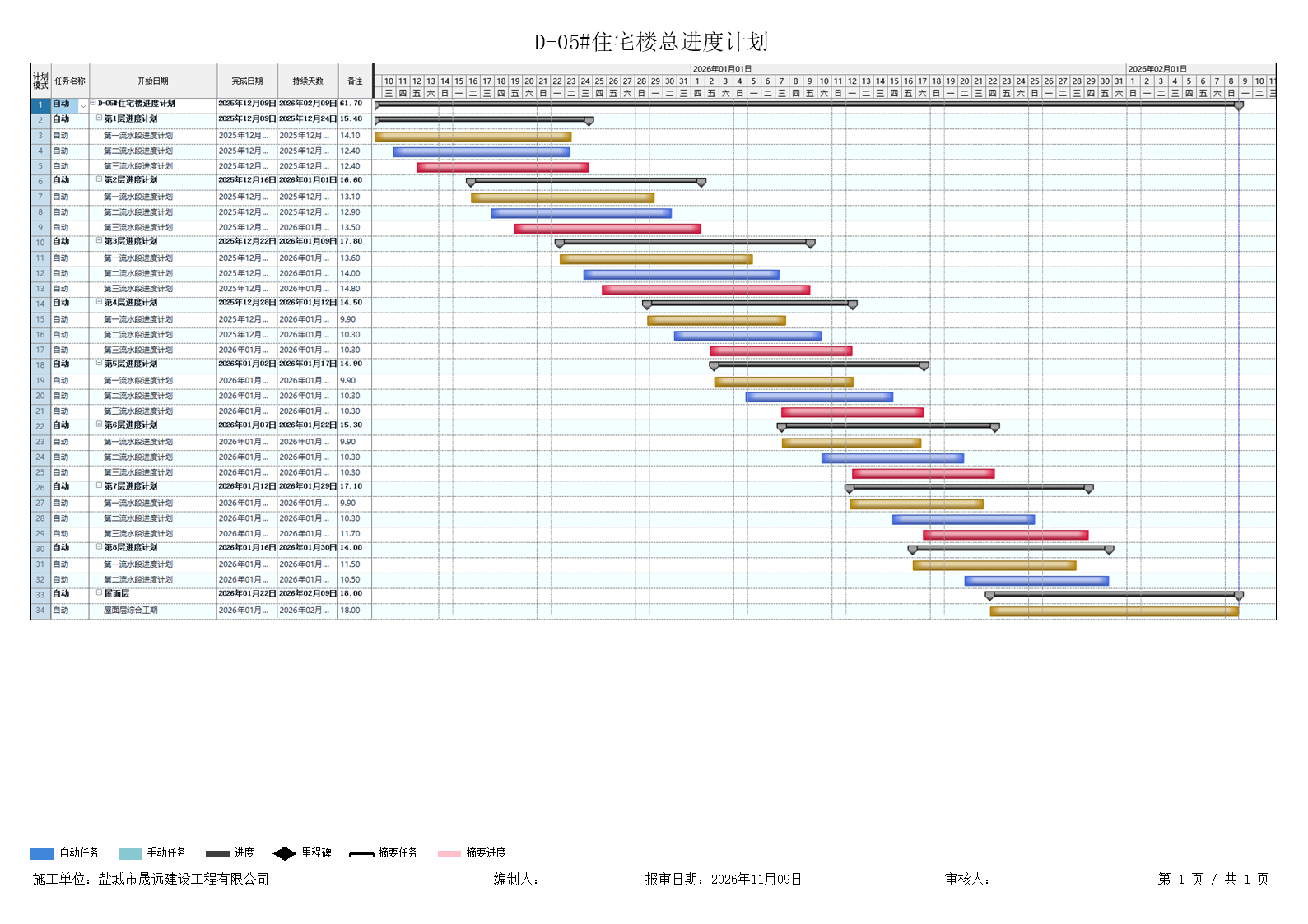
图 13-3 导出的一张成品图(A3 横向,34 个任务,带标题、图例、页脚)
| 问题 | 原因与处理 |
| 打印出来字太小看不清 | 整张图缩到一页了。把纵向页数改成 2 或 3,或换 A2 纸 |
| 勾了“甘特图行底虚线”打印出来没有 | 打印设置窗口是按上次的模板打开的,勾选后必须点一次“打印”或“导出大图”才记住。下次打开重新勾一次 |
| 页面右边一片空白 | 时间轴范围比任务范围大。点“缩放整个项目”后重新导出 |
| 打印只有一页,后面的任务没了 | 纵向页数填少了,加到够用为止 |
| 标题没印出来 | 主标题内容为空。填上文字再打印 |
| 打印机列表里没有我的打印机 | 先在 Windows 里装好驱动,重启本工具 |
| 导出的图片特别大,发不出去 | 页数填 1 得到的整图分辨率高、体积大。可先用图片工具压缩,或改填 2 页导出两张 |
表 13-5 打印常见问题