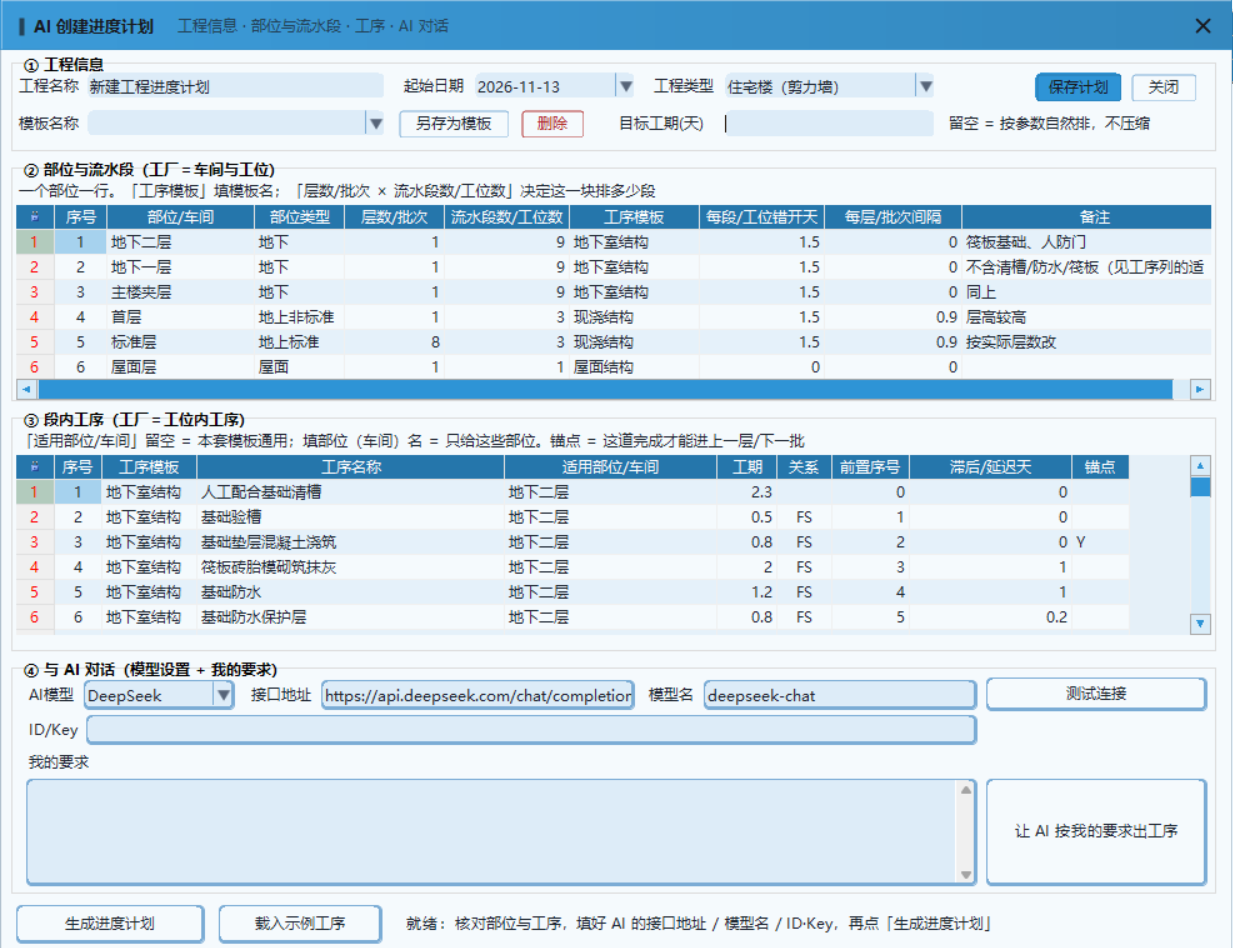
这一章从零开始,用十来分钟排出一份完整的总进度计划。有了AI 创建进度计划的功能,不需要一行一行敲几百个任务。这个窗口只要两样东西——这栋楼有哪些部位(几层、分几段)、每道工序干几天、跟谁接。剩下的铺开、编号、连线、配色,点一下「生成进度计划」就全有了。
图 5-1 「AI 创建进度计划」窗口:四张卡片,从上往下依次填写
排出来的计划直接落在「甘特图预览」窗口里,接下来各章的功能——生成简洁版、月计划、周计划、压缩、平移、打印——全都能用。保存后是加密的 .xml 计划文件。
手工排一份住宅楼的总进度计划是什么光景:标准层 8 层、每层分 3 个流水段、每段十几道工序,任务行数很快就上一千。一行一行填工期、填前置任务,熟练的人也要一两天;改一处,后面的日期还得回头逐条核对,这样的工作遇上了不仅仅只有8层标准层呢?地下室5层、地上超过50层的工程项目屡见不鲜,工厂加工生产的流水、车间、工位设置……等进度计划编排同样面临这样的困境。
这个窗口把这件事拆成两步:
● 第一步:在第一张卡里写“这栋楼有哪些部位(车间)”,每个部位几层(几批)、分几个流水段(工位)。
● 第二步:在第三张卡里写“每道工序干几天、跟在谁后面”,一套模板写好,用这套模板的部位全部复用。
点「生成进度计划」,系统会自动生成甘特图并把任务自动铺开、前后关系按模板连好,日期从起始日期往后顺推。
实际测过的一栋楼:地下二层到屋面共 6 个部位、标准层 8 层 3 段、三套工序模板,排出来 1010 个任务、总工期 158.1 天、41 种工序配色,从填表到出图十来分钟。同样的活手工做,两天。
四张卡片各管一段,从上往下填就行。
表 5-1 四张卡片各管什么
| 卡片 | 管什么 | 什么时候填 |
| ① 工程信息 | 工程名称、起始日期、工程类型;模板的存、套、删;目标工期;保存设置、关闭 | 每次排计划都要填 |
| ② 部位与流水段 | 这栋楼有哪些部位,每个部位几层、分几段 | 第一次排一个工程时填,之后可存成模板 |
| ③ 流水段内工序 | 每道工序叫什么、干几天、跟在哪道后面、要不要等几天 | 同上;也可以让 AI 生成 |
| ④ 与 AI 对话 | 模型设置 + 一句话让 AI 替你写工序表 | 想让 AI 帮忙时填 |
最下面一行是「生成进度计划」和「载入示例工序」两个按钮,右下角一行状态提示,做完每步都会在那里说话。
这个窗口的标题栏、卡片和按钮都跟「界面设置」里选的皮肤走,换风格时这里一起变,不用单独设置。标题栏上按住可以拖动窗口,右侧的 ✕ 是关闭。
工程名称、起始日期、工程类型这三项是这份计划的身份,生成时直接拿来用。
● 工程名称:自己认得就行,它会跟着部位表、工序表一起存下来,下次开窗恢复。
● 起始日期:整个计划的第 0 天,所有日期从这里往后推。
● 起始日期正好落在休息日、假期或禁工时段也不怕:会自动顺延到下一个能施工的时刻,见 4.6。
● 工程类型:住宅楼(剪力墙)、住宅楼(框架)、地下车库、公共建筑、工业厂房五选一。它只影响 AI 说话的口径和默认工序,不影响排版。

图 5-2 第一张卡:上一行是工程身份,下一行是模板和目标工期
右边两个按钮:保存设置、关闭。保存设置只把这一整套参数存进本机,下次开窗自动填回来;计划本身不在这里存,要存计划请用甘特图预览窗工具栏的「保存甘特图」。
模板名称那一行的三个控件,和最后一格「目标工期(天)」,各自都有讲究,分别在 5.4 和 5.8 说。
房建项目翻来覆去就那几种:剪力墙住宅、框架住宅、地下车库。部位和工序每回都大同小异,没必要每次重填。把填好的一套装进模板,下次选中就用。
表 5-2 模板行的三个控件
| 控件 | 点下去会怎样 |
| 模板名称(下拉) | 列出已经存好的模板。选中一个就等于套用,不用再点别的按钮 |
| 另存为模板 | 弹一个输入框问名字,把当前的部位表和工序表整张存下来;同名的会问要不要覆盖 |
| 删除 | 删掉下拉里当前选中的那个模板。会先问一句,删了不影响已经生成的计划 |
模板存两样东西:第二张卡的部位表、第三张卡的工序表。
模板不存三样东西:工程名称、起始日期、AI 的接口地址和 ID·Key。这几项跟着具体工程、具体账号走,存进模板反而容易串。
一处要留神:选中一个模板,当前的部位表和工序表会被整个替换掉。表里改过还没存的,先「另存为模板」存一份,再去切换。
一个部位一行。所谓部位,就是“同一套做法的一批楼层”:地下二层是一行,标准层(8 层)也是一行。

图 5-3 部位与流水段:一行代表一个部位,层数和分段数决定这一块铺出多少任务
表 5-3 部位表各列怎么填
| 列 | 怎么填 |
| 部位/车间 | 这一行的名字。会作为任务分组名显示在甘特图上,例如「标准层」 |
| 部位类型 | 地下、地上标准、地上非标准、屋面。只用于分类和 AI 判断,不影响计算 |
| 层数/批次 | 这个部位实际有几层。标准层 8 层就填 8;只有一层的(首层、屋面层)填 1 |
| 流水段数/工位数 | 这一块分几个流水段施工。填 3,任务就按 3 段铺开,任务数跟着变 3 倍 |
| 工序模板 | 这个部位用第三张卡里的哪一套工序,填模板名 |
| 每段/工位错开天 | 同一层的各段之间错开几天进场。填 1.5 表示第一段干了一天半,第二段才开工 |
| 每层/批次间隔 | 每干完一层(一批)之后,下一层(下一批)才开始的那段缓冲,见下文 |
| 备注 | 自己看,随便写。例如「按实际层数改」「不含清槽、防水」 |
「每层/批次间隔」这一列值得多说两句。一层干完,现场不会立刻接上一层:要清理工作面、统计材料用量、周转材料、等天气、应付专项检查。这些时间没有人会写进计划,但它天天在发生。
填进这一列,等于给整份进度预留了一道缝隙——某一段因为下雨顺延了两天,压一压缝隙就吃进去了,最后的里程碑节点还能保住。这就是把这一列称作“弹簧的缝隙”的意思。
给个经验值:标准层 0.9~1.5 天,地下室 0,屋面 0。雨季、冬季可以加大,旱季减小。这一格不必求准,本来就是拿来揉的。
这张表写的是“一道工序怎么干”,按模板分套。三套模板就是三段独立的工序清单,各自从序号 1 开始编。

图 5-4 流水段内工序:按工序模板分成若干套,每套从序号 1 开始
表 5-4 工序表各列怎么填
| 列 | 怎么填 |
| 工序模板 | 这套工序叫什么名字,和第二张卡的「工序模板」列对应。填部位名也可以——那就只有这一个部位用(见下文) |
| 序号 | 这套工序内部的顺序号,从 1 起。前置序号填的就是这个号 |
| 工序名称 | 这道工序干什么。会显示在甘特图的任务行上,写清楚点 |
| 适用部位/车间 | 留空 = 这套模板的所有部位都用;填部位名 = 只给这几个部位用,多个用逗号隔开 |
| 工期 | 这道工序干几天,可以填小数,0.5 就是半天 |
| 关系 | 和前置工序怎么接:FS、SS、FF、SF 四种,见表 14-5。留空表示不受前面约束 |
| 前置序号 | 紧挨在这道工序前面的是哪一号工序 |
| 滞后/延迟天 | 前置工序完了还要等几天才开始。例如混凝土浇完等 1 天再拆模,这里填 1 |
| 锚点 | 填 Y 表示“这道工序干完,这一层才算完,上一层才能开始”,详见下文 |
「适用部位/车间」这一列最有用,说两个实际例子:
● 地下室结构这套模板里,「人工配合基础清槽」只在地下二层有,这一格填「地下二层」;「施工放线」四个部位都要,留空。
● 有一道工序只在地下车库用,与其为它单拆一套模板,不如在「工序模板」那一列直接填「地下车库」,工序照样能挂上去。
「锚点」是控制层间节奏的开关。一层里可能有好几道浇筑(垫层、筏板、墙顶板),不是每道都代表这一层完工。标了 Y 的,表示“从这道开始算这一层干完了”,上一层要等它。一套工序里标了好几个也没关系,程序按最后一道算。
表 5-5 前后关系的四种写法
| 关系 | 含义 | 什么活适合这么接 |
| FS | 前置完,这道才开工 | 最常见。钢筋绑完才支模 |
| SS | 前置一开工,这道也开工 | 拆模和养护、外防护网提升,可以边干边接 |
| FF | 前置完,这道也跟着完 | 几乎同时收尾的两道活 |
| SF | 前置一开工,这道就完 | 极少用,一般不用管它 |
| 留空 | 不受任何前置约束 | 起始日就从开工日算,例如第一道「施工放线」 |
满屏的工序记不住也没关系:点「载入示例工序」,工序表会恢复成内置的三套(现浇结构、地下室结构、屋面结构)。第一次用、或者想看看别人怎么编,先点它,再照着自己的工程改。这一下会覆盖现有工序,所以会先问一句。
工序表也能不自己写。第四张卡就是干这个的。
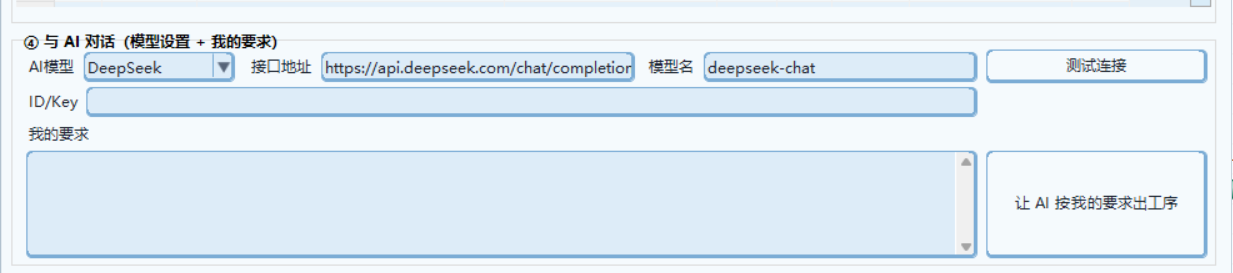
图 5-5 第四张卡:先设好模型,再用一句话说清你的要求
先填模型这一行:
● AI 模型:DeepSeek、智谱、通义、Kimi、自定义。选一个,下面的接口地址和模型名会自动填好,不用自己查。
● 接口地址:要填到 chat/completions 为止,例如 https://api.deepseek.com/chat/completions。少填一截是最常见的错。
● 模型名:例如 deepseek-chat。
● ID/Key:填你自己的 Key。
关于 ID·Key,说清楚三条:本软件不内置任何 Key,装好之后要自己填;软件不代付调用费用,费用记在填 Key 的那个账号上;Key 只存在本机,不跟着计划文件走,换电脑要重填。
填完点「测试连接」,通了会提示成功,不通会给出具体原因(地址不对、Key 不对、网络被挡),照着改就行。
然后在「我的要求」里用大白话把话说清楚,越具体越好,例如:
● “标准层每层 15 道工序,混凝土养护按 3 天,外墙防护网提升和墙柱拆模同步开始,不要出现交叉作业。”
点右边的「让 AI 按我的要求出工序」,等十几秒,工序表会被 AI 写的内容替换,状态行显示生成了几套模板、多少条工序;不认识的写法会被忽略,并在状态行里说明忽略了几行。
两条要留神:
● AI 只写工序表,不动部位表。部位是这栋楼的事实,还是得自己填。
● 同名的工序模板,旧工序会被整段替换。之前手工调过的,先另存一个不同名字的模板,再让 AI 出手。
工地没网怎么办?先在有网的地方让 AI 写好,另存为模板;到了现场把模板套进去就行了——生成这一步不需要联网。
点「生成进度计划」,一两秒后「甘特图预览」窗口自动打开,排好的计划就在里面。状态行给出一句话,三件事都在这句里:
「已生成 1010 个任务,工期 158.1 天(2026-11-13 ~ 2027-04-20)· 41 种工序配色」。
任务条按工序自动分配颜色,同一道工序同一种色,一屏扫过去就知道哪一段在干什么。
「目标工期(天)」这一格填不填,结果不一样:
● 不填:按第二、第三张卡填的参数自然排开,排多少是多少。
● 填了:排完后自动将总工期往这个数上压。压的顺序是固定的——先压「每段/工位错开天」,压光了再压「每层/批次间隔」。工序本身的工期一天都不砍。
也就是说,压缩吃的是缓冲,不是工序。这也是前面为什么强调「每层/批次间隔」要留够:留着才有得压。
压不到怎么办?比如填 60 天,而这栋楼再怎么挤也要 109.5 天,状态行会直接写:「已压到极限 109.5 天,目标 60 天还差 49.5 天」。这时候就别再点第二次了,只能减流水段、减工序,或者接受这个工期。
如果还需要压缩到目标总工期,选中甘特图第一行(总工期),点工具栏上的「生成简洁版」,把「任务层级数」设到最末级子任务的层级数(设大一些无所谓),再点图上方那一排最左边的「创建简洁版」,等于创建一张一模一样的甘特图;在这张图上压缩,可以对全部工序任务等比例压缩,直到达到目标工期(误差超过 0.5 天会自动再压一轮,一般误差控制在 0.2 天左右)。
压缩会改「每段/工位错开天」和「每层/批次间隔」两列的数值,在表上看得见改成了多少。想回到自然排布,把目标工期清空,再生成一次。
「保存设置」按钮只做一件事——把下面这些存进本机:
表 5-6 保存设置都存了什么
| 存什么 | 存在哪 | 下次打开 |
| 工程名称、起始日期、工程类型、模板名、目标工期、AI 设置 | 本机设置里,与计划文件无关 | 开窗自动恢复 |
想保存计划本身,用甘特图预览窗工具栏的「保存甘特图」,下次用「加载甘特图」读回来,做法见 7.6。
只有一种情况会提示,不是故障:
● 没填工程名称 → 提示先填,它要跟着部位、工序一起存。
这一节只收这一窗的问题,其余问题到第十八章找。
表 5-7 AI 创建进度计划的常见问题
| 现象 | 原因与处理 |
| 点生成提示先填部位 | 部位表至少要有一行是完整的:部位名称、层数/批次、流水段数/工位数、工序模板。缺一样都排不出来 |
| 提示模板在工序表里不存在 | 第二张卡「工序模板」填的名字,第三张卡的「工序模板」列里找不到同一套。两边名字对不上 |
| 任务数比预想多好几倍 | 任务数 = 各部位的(层数/批次 × 流水段数/工位数 × 该模板工序数)之和。分 3 段就是 3 倍 |
| 生成的日期和手算差几天 | 先看「每段/工位错开天」「每层/批次间隔」两列,再看工序表里的滞后值 |
| 养护期看着不对劲 | 养护天数写在工序表里,按季节改。雨季短、冬季结冰不能浇水,也短 |
| AI 调用失败 | 先点「测试连接」。地址要带到 chat/completions;Key 必须是自己的;公司网络可能挡了接口 |
| AI 返回的内容用不了 | 要求写得更具体:几套模板、每套大约几道、哪两道要同步。太笼统 AI 给不出能落地的顺序 |
| 套用模板后我的表被冲掉了 | 模板就是整表替换。改过的先另存为新模板,再切换 |
| 换了电脑,ID·Key 没了 | Key 只存本机,不跟着计划文件走,要重填一次 |
| 压到极限还是达不到目标 | 说明缓冲已经压光。只能减流水段、减工序,或者接受更长的工期 |